
CoolerControl: controlar los ventiladores del PC en Linux
En Linux no hay programa del fabricante para los ventiladores. CoolerControl los maneja todos desde un sitio.
Índice


CoolerControl
Control de ventiladores
Guy Boldon y colaboradores
- Gratis
- Código abierto
- En español
- Linux
ConsiguesLos ventiladores ajustados a la temperatura, con un modo silencioso y otro para jugar.
Tiempo20 minDificultadMedia
NecesitasLinux · Ventiladores conectados a la placa, a la gráfica o a una líquida USB
CoolerControl controla los ventiladores y las bombas del PC en Linux y vigila sus temperaturas. Ajustas cada ventilador con una curva según la temperatura que elijas: la del procesador, la de la gráfica o una mezcla.
Instalar
CachyOS
Está en el repositorio de CachyOS. Instálalo con liquidctl (refrigeraciones líquidas y concentradores USB) y lm_sensors, y arranca el servicio:
sudo pacman -S coolercontrol liquidctl lm_sensors
sudo systemctl enable --now coolercontrold
En Arch sin CachyOS solo está en AUR, que no recomendamos. Para otras distribuciones, mira la instalación oficial.
Ábrelo
CoolerControl son dos piezas: un servicio que maneja los ventiladores (coolercontrold) y la ventana. La ventana es opcional: el servicio enseña lo mismo en el navegador, en http://localhost:11987. La primera vez hace un recorrido corto por la interfaz.
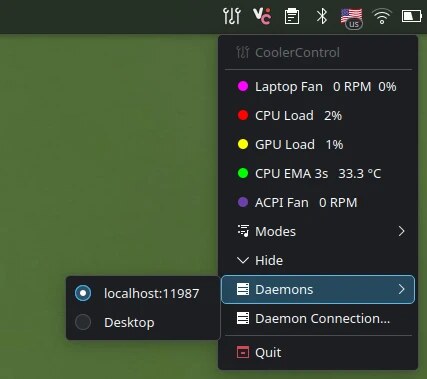
localhost:11987. Imagen: CoolerControl, documentación oficial.Mira primero qué ha detectado
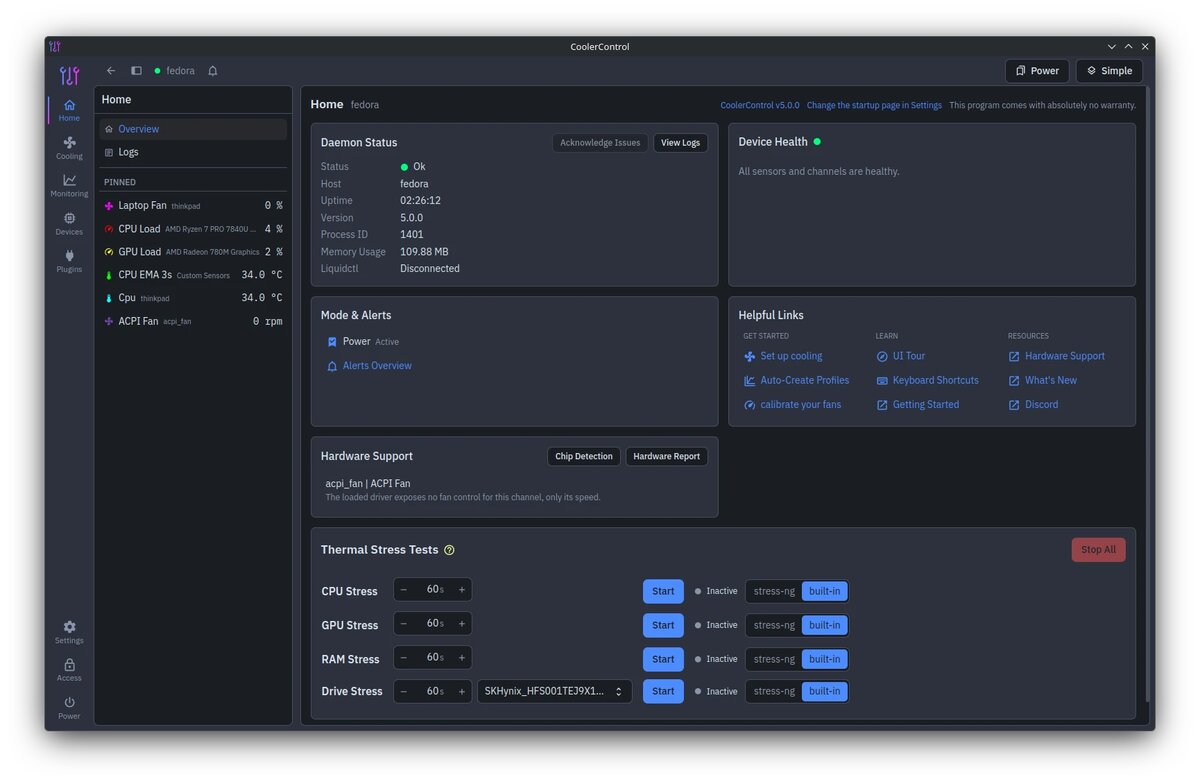
En Inicio, la tarjeta de compatibilidad dice qué ha encontrado y, si un ventilador no se puede controlar, por qué. Un ventilador que no detecta no se arregla con ajustes: es cosa del hardware o de un controlador que falta.
- Placa base: los ventiladores conectados a ella, si Linux tiene controlador para su chip.
- Gráficas NVIDIA: con el controlador privativo de NVIDIA, en la mayoría de modelos.
- Gráficas AMD: las RX 6000 y anteriores, sin más. Las RX 7000 y 9000 piden activar una opción: el botón GPU Overdrive de los ajustes avanzados de la gráfica la pone por ti; después, reinicia.
- Refrigeración líquida y concentradores USB: con
liquidctlinstalado.
La vía rápida: que cree los perfiles
El asistente Auto-Create Profiles monta una configuración de partida para el disipador, la gráfica, la bomba, el radiador y los ventiladores de la caja. Le dices qué hace cada ventilador y cuánto ruido aceptas.
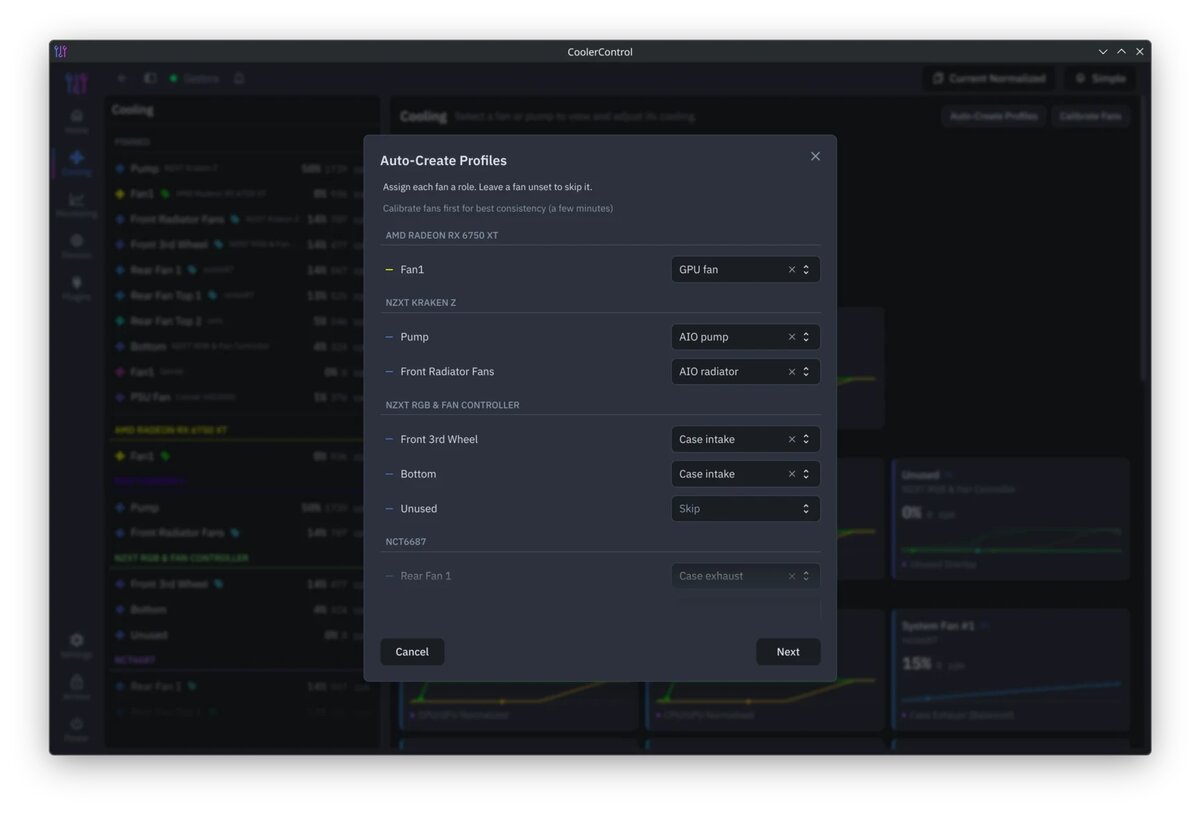
Es un punto de partida, no un ajuste acabado. Juega o pon el equipo a trabajar un rato, mira las temperaturas y comprueba que cada ventilador responde antes de fiarte.
Crear un perfil a mano
- En Profiles, añade uno de tipo Graph.
- Elige la temperatura que lo manda y dibuja la curva: a más temperatura, más velocidad.
- Abre el ventilador en Cooling y aplícale el perfil. Un perfil no hace nada hasta que lo aplicas.
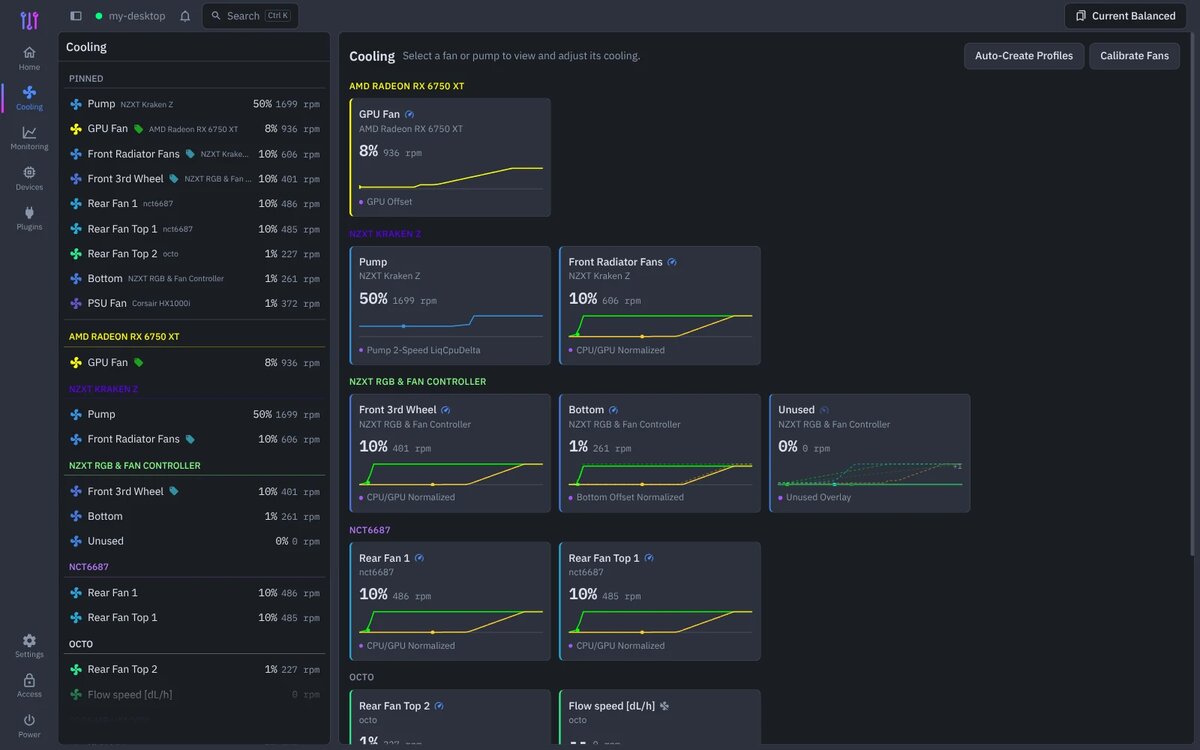
Un mismo perfil sirve para tantos ventiladores como quieras: si lo cambias, cambian todos.
Modos y avisos
Un modo cambia todos los ventiladores a la vez: por ejemplo, uno silencioso y otro para jugar. Se pueden enlazar al perfil de energía del sistema.
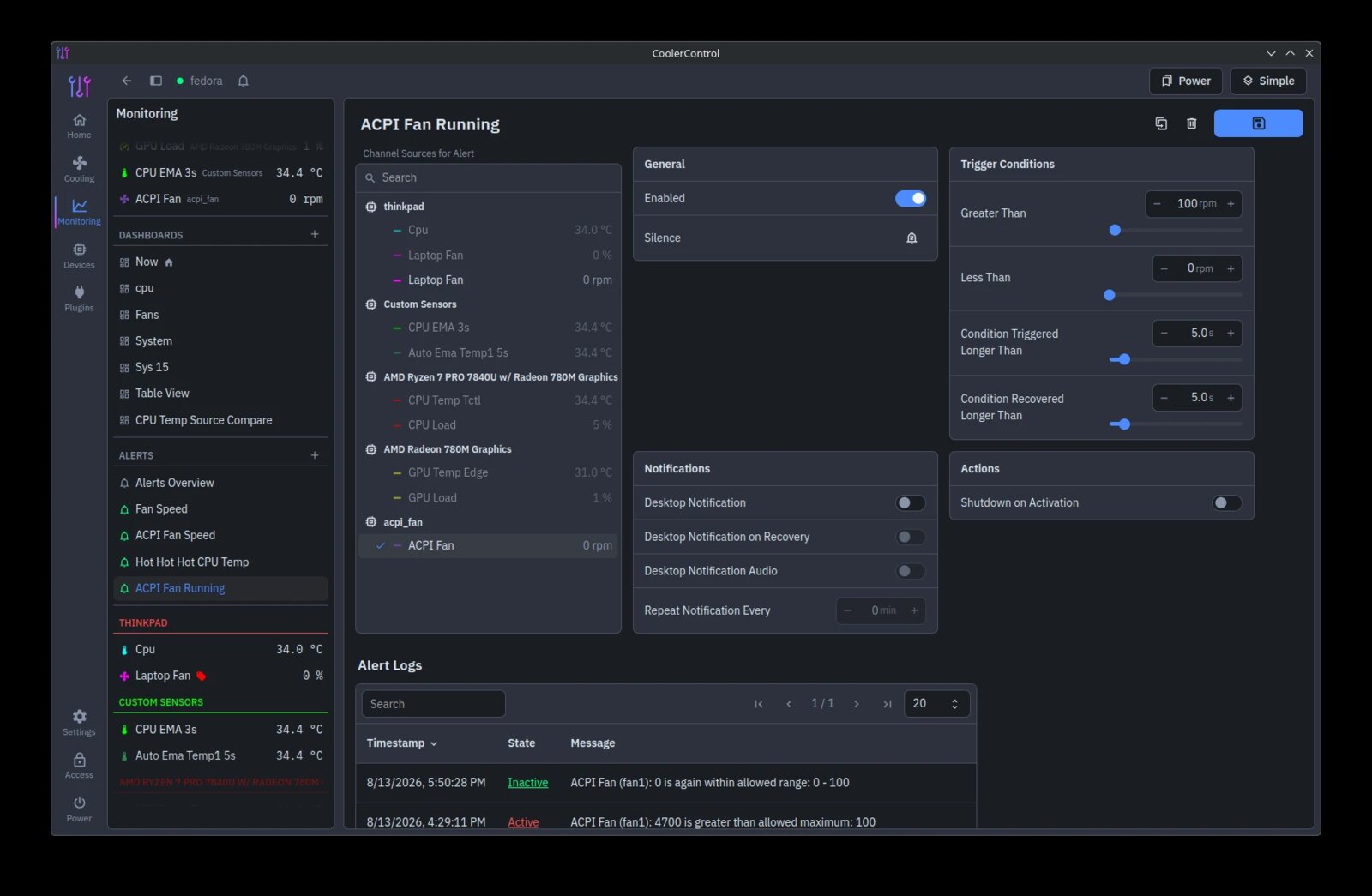
Los avisos te dicen si una temperatura o un ventilador se sale de lo normal.
Al volver de la suspensión vuelve a aplicar tus ajustes solo.
Si algo falla
- No sale un ventilador: mira la tarjeta de compatibilidad de Inicio; te da un informe para copiar si quieres pedir ayuda.
- La ventana no abre y dice «Could not find the Qt platform plugin "wayland"»:
sudo pacman -S --asdeps qt6-wayland. - No aplica nada: comprueba que el servicio está en marcha con
systemctl status coolercontrold.
Qué ha cambiado
- Imágenes oficiales de la bandeja y de los avisos.
- Imágenes de cada paso, de la documentación y la web oficial.
- Publicada.


