
OpenRGB: controlar todo el RGB del PC con un solo programa
Cada marca trae su programa de luces, y ninguno habla con los demás. OpenRGB los sustituye a todos, y es libre y ligero.
Índice


OpenRGB
Control de iluminación RGB
Proyecto OpenRGB
- Gratis
- Código abierto
- En español
- Windows
- Linux
- macOS
ConsiguesTodo el RGB del PC con un solo programa y un perfil guardado.
Tiempo20 minDificultadMedia
NecesitasWindows, Linux o macOS · Dispositivos RGB compatibles
Si tienes la placa de una marca, la RAM de otra y los ventiladores de una tercera, lo normal es acabar con tres programas de luces que no se hablan entre ellos, cada uno ocupando memoria en segundo plano. Algunos incluso piden cuenta. OpenRGB los sustituye a todos: un solo programa, ligero, libre y sin cuenta, que controla el RGB de todos tus componentes a la vez.
La versión 1.0 salió el 11 de septiembre de 2026. Lo que trae nuevo está en Novedades, al final.
Instalar
En Windows
Desde la web oficial
De su página de versiones: OpenRGB_1.0_Windows_64_….msi.
Para ver la RAM y algunas placas base hace falta además PawnIO, y abrir OpenRGB como administrador o activar su servicio en segundo plano.
En Linux
Arch, CachyOS, Manjaro y derivadas
sudo pacman -S openrgbEl paquete ya trae las reglas que dan permiso a los dispositivos. Reinicia después de instalarlo.
Cualquier distribución, con Flatpak
flatpak install flathub org.openrgb.OpenRGBCon Flatpak, las reglas de permisos se instalan aparte:
sudo mkdir -p /etc/udev/rules.d
sudo sh -c 'flatpak run org.openrgb.OpenRGB --print-udev-rules > /etc/udev/rules.d/60-openrgb.rules'
sudo udevadm control --reload-rules
sudo udevadm trigger
En macOS
Con Homebrew
brew install --cask openrgbDesde la web oficial
El .zip de su página de versiones, en versión para chip Apple (ARM64) o Intel.
Antes de abrirlo
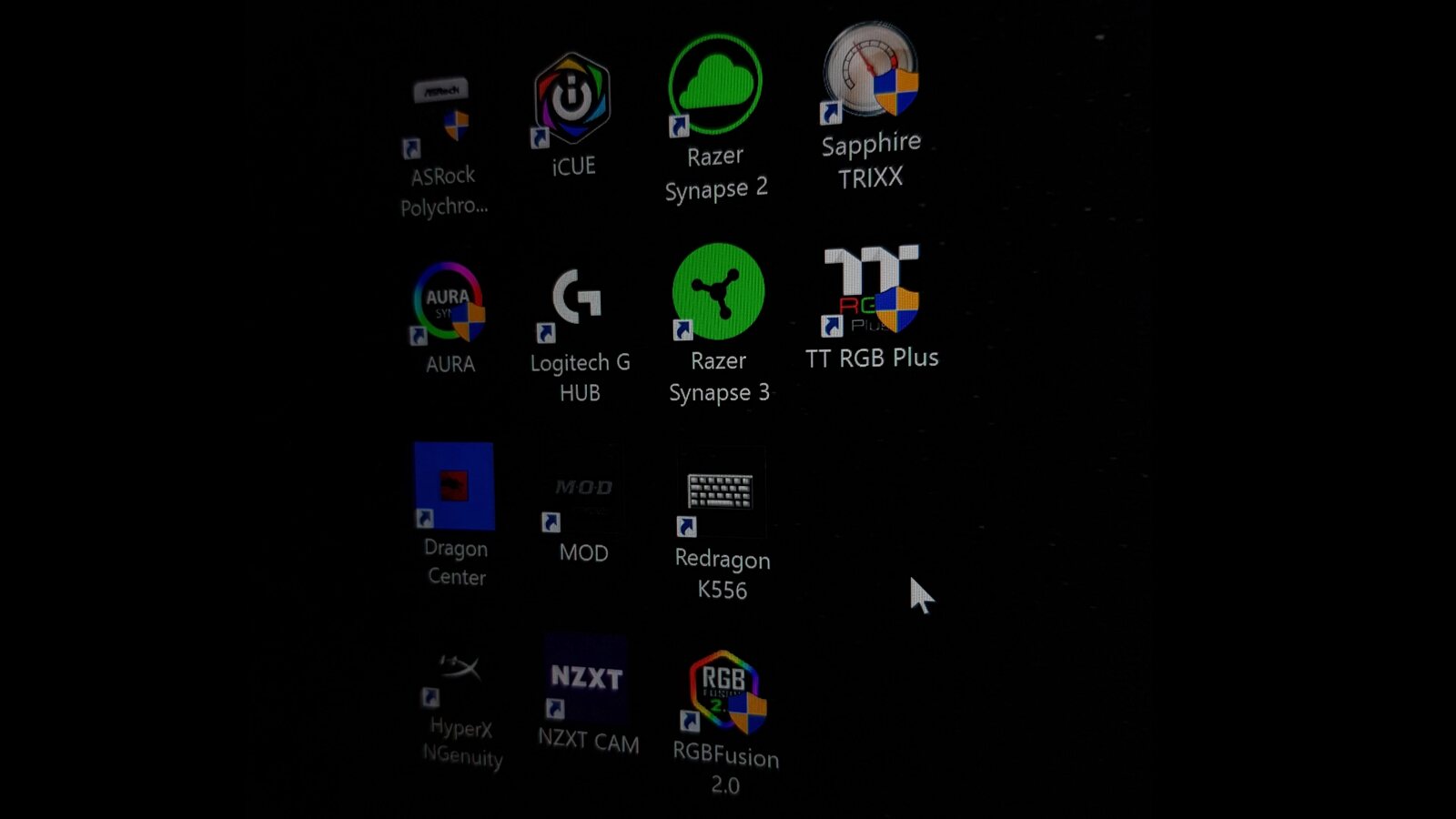
Cierra y desinstala los programas de luces de cada fabricante (Aura, Mystic Light, iCUE…). Si siguen abiertos, se pelean con OpenRGB por el mismo dispositivo.
Detectar tus dispositivos
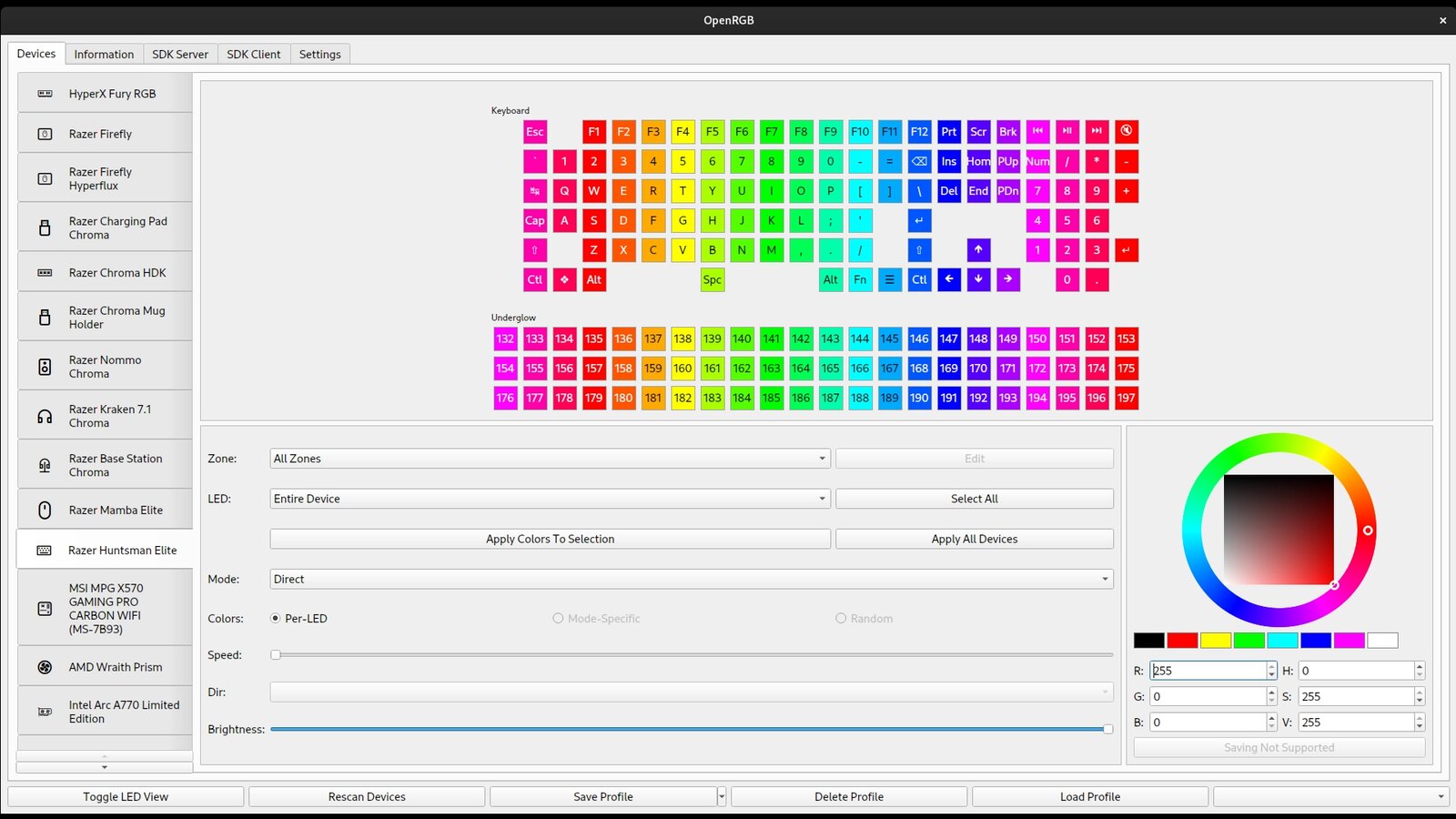
Al abrirlo busca todo lo que tenga RGB y lo pone en pestañas: placa base, memoria, gráfica, ventiladores, teclado, ratón.
Colores y efectos
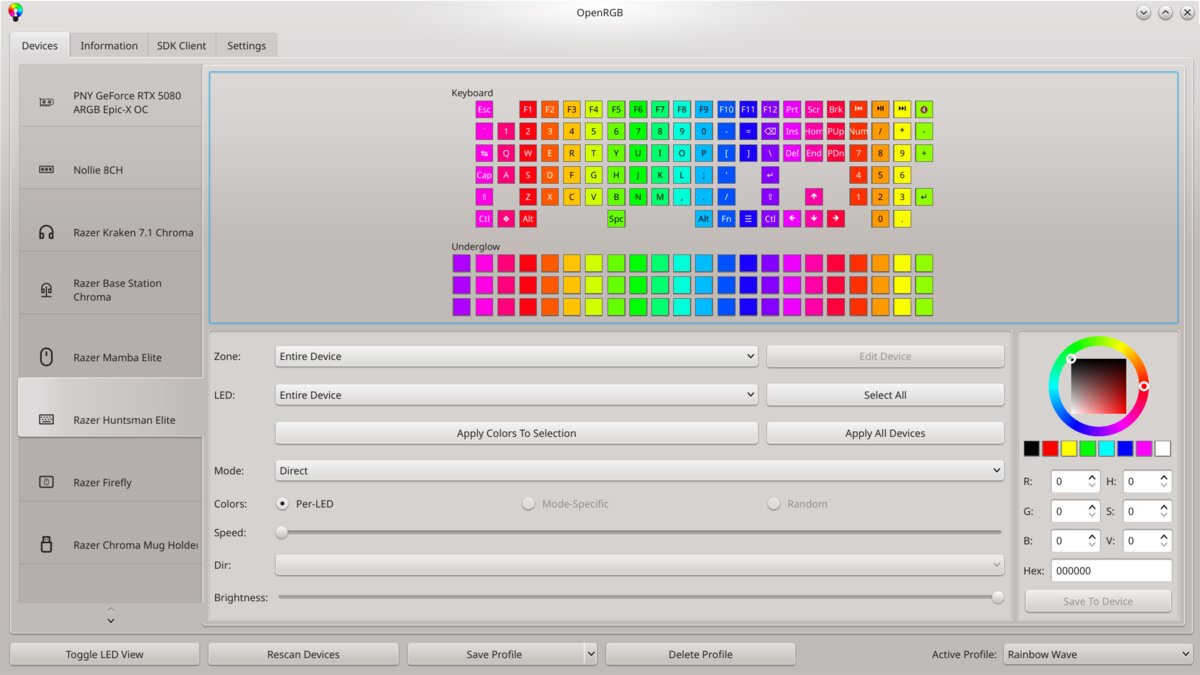
Elige un dispositivo, un modo (fijo, respiración, ciclo de colores…) y el color. Para que todo el equipo vaya a juego, repite con cada dispositivo o selecciónalos todos.
Guardar un perfil
Cuando te guste cómo queda, guárdalo como perfil. Así lo recuperas con un clic, y puedes hacer que se cargue al arrancar el equipo para no tener que abrir el programa cada vez.

Qué datos envía
Ninguno. Software libre bajo GPL-2.0, sin cuenta y sin conexión a internet: habla con tus dispositivos y con nadie más.
Si algo falla
- Los colores cambian solos: sigue abierto un programa de luces del fabricante. Ciérralo y desinstálalo.
- En Windows no sale la RAM o la placa: instala PawnIO y abre OpenRGB como administrador (lo explica el bloque «Instalar»).
- En Linux no sale nada: faltan las reglas de permisos. Con el paquete de tu distribución vienen incluidas; con Flatpak hay que instalarlas aparte.
- Falta un dispositivo: mira la lista de compatibles.
Novedades
Aquí vamos apuntando lo que trae cada versión de OpenRGB, con su fecha.
OpenRGB 1.0 — 11 de septiembre de 2026
La primera versión definitiva desde la 0.9, tras casi tres años de trabajo:
- Muchos más dispositivos compatibles.
- Perfiles renovados, y puede funcionar como servicio en segundo plano.
- En Windows necesita PawnIO para ver la RAM y algunas placas base, y abrirlo como administrador o instalarlo con el servicio en segundo plano.
- En Linux pasa a Qt6, y los paquetes
.deby.rpmnecesitanhidapi-hotplug, que se descarga de la misma página del proyecto. - Los complementos de la 0.9 pueden dejar de ir: la API para extensiones sube de versión, así que hasta que su autor publique una compatible con la 1.0, no funcionan.
Qué ha cambiado
- Imágenes oficiales de los programas que hay que cerrar, la lista de dispositivos y los perfiles.
- Imágenes de la documentación oficial en cada paso.
- Novedades: OpenRGB 1.0.
- Publicada.


