
PowerToys: las utilidades que le faltan a Windows, de código abierto
Microsoft publica dos docenas de utilidades con el código abierto bajo licencia MIT. Se instalan juntas y enciendes solo lo que uses.
Índice


PowerToys
Utilidades para Windows, entre ellas un buscador de archivos
Microsoft
- Gratis
- Código abierto
- En español
- Windows 11 y Windows 10 2004 o posterior, de 64 bits o Arm64
ConsiguesBuscador rápido, ventanas en zonas y renombrado por lotes, con el diagnóstico apagado.
Tiempo15 minDificultadFácil
NecesitasWindows 10 2004 o posterior, u 11
PowerToys es un conjunto de utilidades de Microsoft, de código abierto (MIT): buscador, organizador de ventanas, renombrador por lotes y más. Se instalan juntas y activas solo las que quieras.
Instalar
Con WinGet, desde la terminal
winget install --id Microsoft.PowerToys --source wingetMicrosoft Store
Se actualiza sola, que con una versión al mes se agradece.
Descargando el instalador
De su página de versiones: PowerToysSetup-0.##.#-x64.exe, o el arm64 si tu equipo lleva procesador Arm.
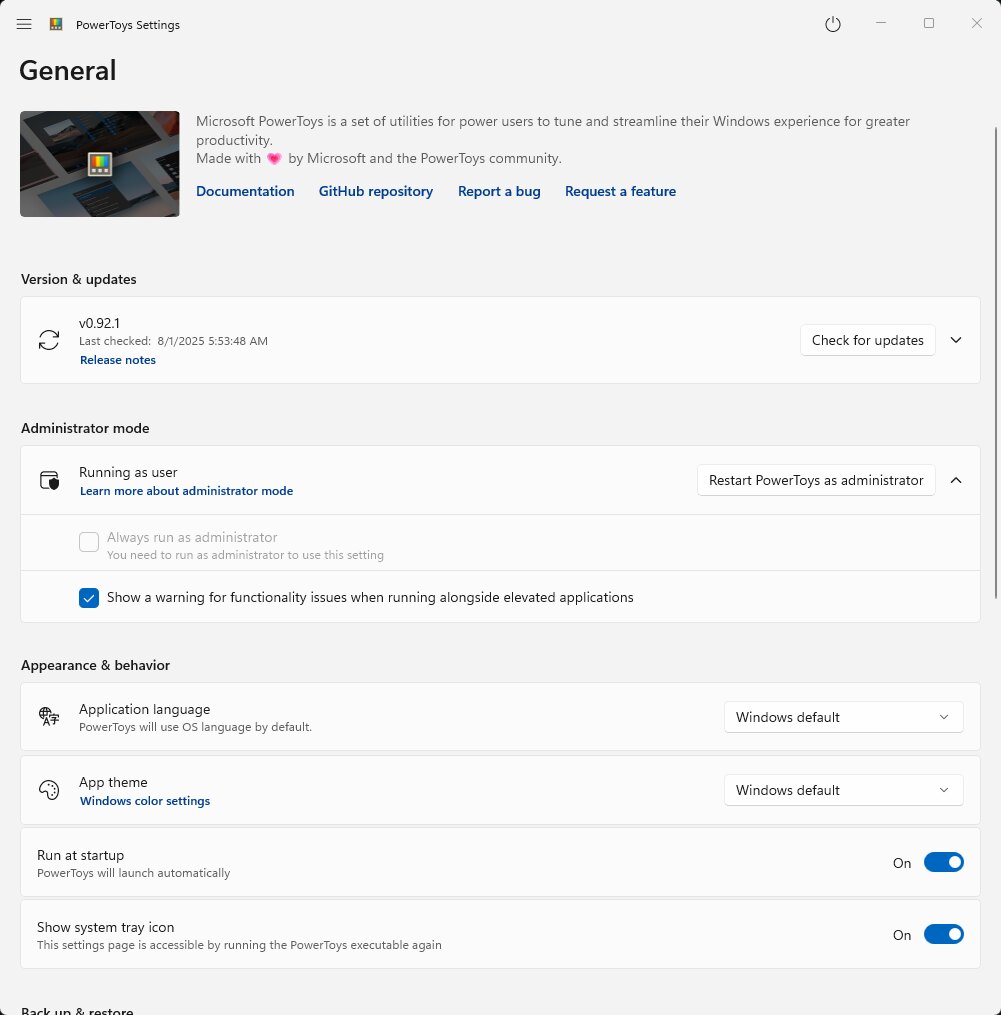
Lo primero: apagar o dejar apagado el diagnóstico
PowerToys es la única herramienta de nuestra selección de programas seguros que puede enviar datos a Microsoft. Tres cosas que conviene saber:
- Viene desactivado de fábrica desde la versión 0.86.
- Puedes comprobarlo y cambiarlo en Configuración → General, en el apartado de diagnóstico y comentarios. Ahí mismo puedes ver los datos recogidos.
- Al ser código abierto, cada evento está en el repositorio, y Microsoft los documenta en DATA_AND_PRIVACY.md.
Entra en ese ajuste nada más instalarlo y confírmalo con tus ojos. Es un minuto y te ahorra suponer.
Buscar archivos con PowerToys Run
Se abre con Alt + Espacio y escribes. Encuentra aplicaciones, carpetas, archivos y ventanas abiertas, y además hace de calculadora, convierte unidades y calcula hashes.
Para que encuentre archivos por todo el disco, y no solo en las carpetas habituales, hay que ampliar el índice de Windows:
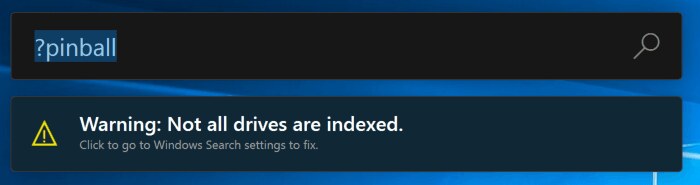
- Abre PowerToys Run y escribe
?seguido de lo que buscas. Ese comando usa el índice de Windows. - Si el índice no cubre todas las unidades, PowerToys avisa. Pulsa el aviso y te lleva a la página Buscar en Windows de la configuración del sistema.
- Ahí, elige el modo Mejorado, que indexa todo el equipo en lugar de solo las carpetas personales.
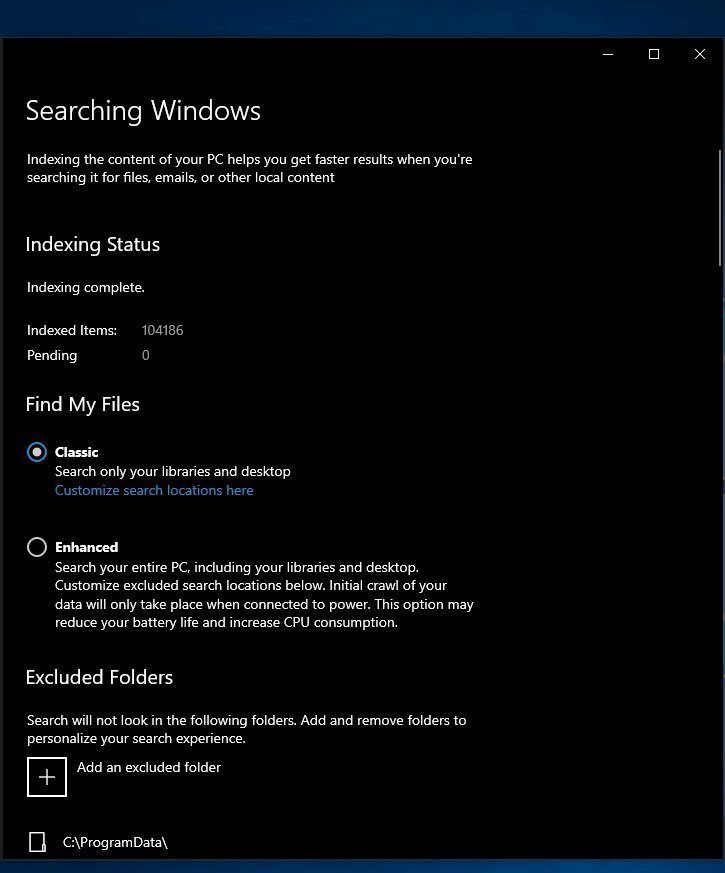
El modo Mejorado tarda un buen rato la primera vez y consume disco y CPU mientras construye el índice. Déjalo trabajar y no lo hagas con el portátil a batería.
Lo que no es
PowerToys Run no es tan rápido como Everything con millones de archivos. A cambio es de código abierto y lo respalda Microsoft. Más en la guía de programas seguros para Windows.
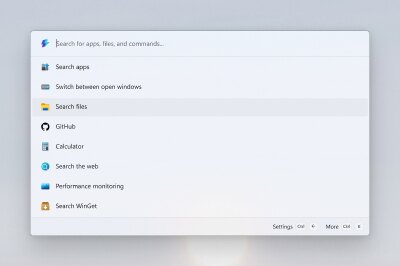
La Paleta de comandos, su evolución, ya viene incluida y sustituirá a PowerToys Run; conviven de momento.
Las otras utilidades que merecen la pena
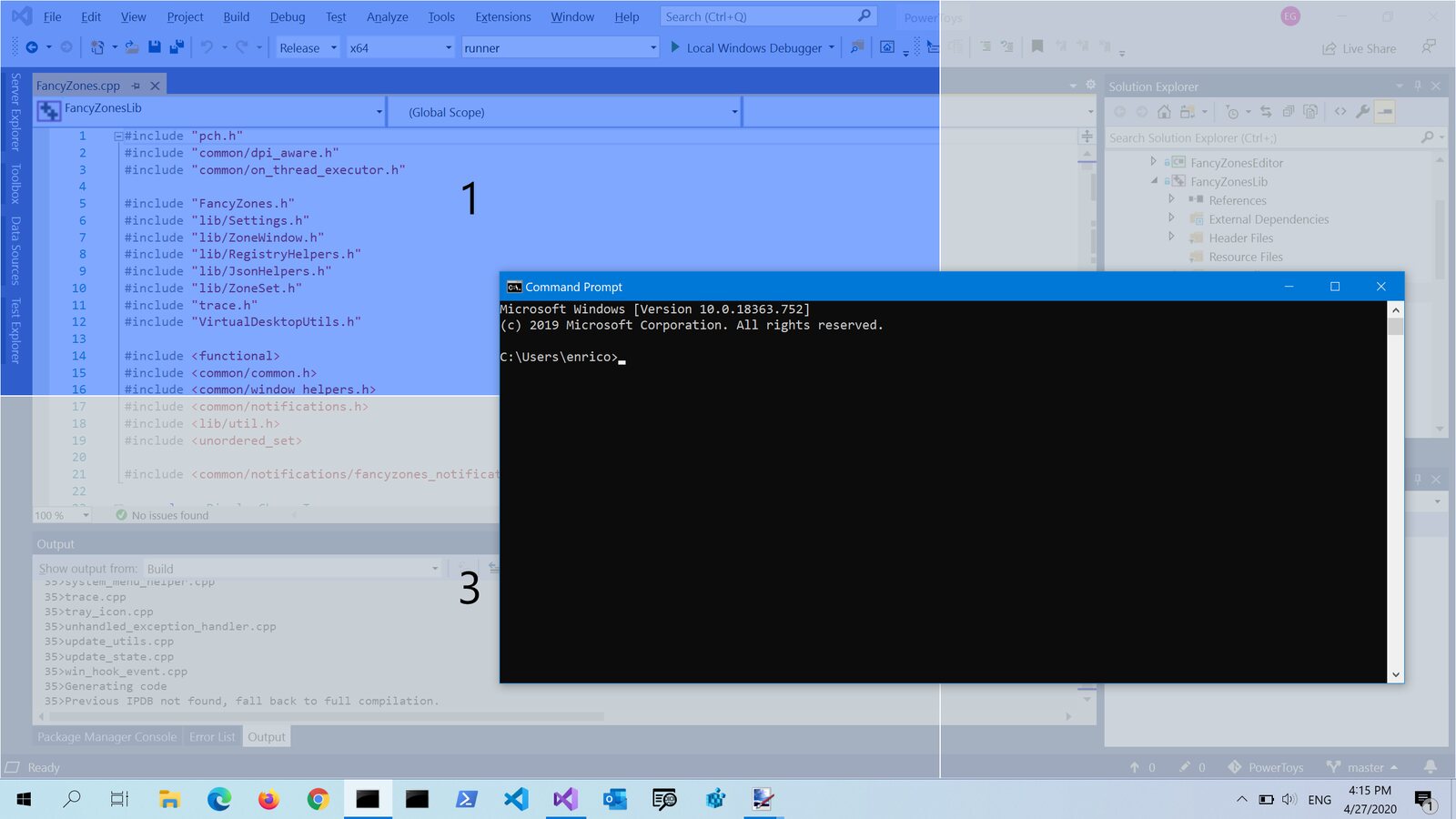
- FancyZones: divide la pantalla en zonas y coloca las ventanas ahí al soltarlas. En un monitor grande cambia la forma de trabajar.
- PowerRename: renombra cientos de archivos a la vez, con vista previa antes de aplicar.
- Extractor de texto: copia el texto de cualquier cosa que haya en pantalla, incluidas imágenes.
- Vista previa en el Explorador: enseña el contenido de archivos que Windows no sabe previsualizar.
- Always On Top: deja una ventana siempre encima con un atajo.
Puedes desactivar las que no uses desde la configuración: las apagadas no se cargan.
Qué datos envía
Datos de diagnóstico de uso, estabilidad y rendimiento, solo si lo activas tú. Nada más. No lleva anuncios, no necesita cuenta de Microsoft y el código está publicado entero bajo licencia MIT.
Si algo falla
- Run no encuentra archivos: pulsa el aviso del índice y elige el modo Mejorado en Buscar en Windows.
- Una utilidad te estorba: apágala en la configuración; las apagadas no se cargan.
Novedades
Aquí vamos apuntando lo que trae cada versión de PowerToys, con su fecha.
PowerToys 0.102 — 21 de octubre de 2026
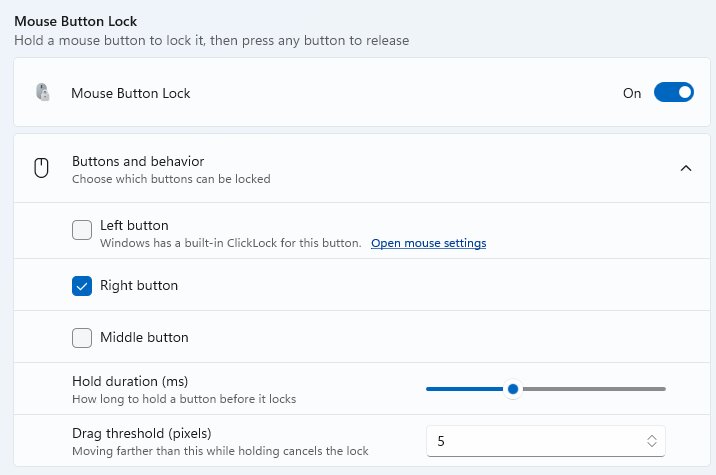
- Mouse Button Lock, utilidad nueva: mantén pulsado un botón del ratón un momento y suéltalo; Windows lo sigue tratando como pulsado, para arrastrar o seleccionar mucho rato sin cansarte.
- CursorHide, utilidad nueva: esconde el puntero mientras escribes, cuando llevas un rato sin moverlo, o las dos cosas, y vuelve a salir al mover el ratón.
- Paleta de comandos: una fila de accesos rápidos con tus comandos fijados (Alt+1 a Alt+9), que se activa en los ajustes de la Paleta, en el apartado del modo compacto.
- Administrador de teclado: una tecla pulsada sola puede hacer otra cosa y seguir funcionando normal en los atajos; además, buscador y filtros para las listas largas.
- FancyZones: mientras arrastras una ventana, la rueda del ratón cambia de diseño de zonas.
PowerToys 0.101 — 25 de agosto de 2026
- Window Hopper, utilidad nueva: como Alt+Tab, pero solo entre las ventanas del programa que estás usando. Útil con varios navegadores, terminales o carpetas abiertos. El atajo es Alt + la tecla de la tilde grave (
`), y se puede cambiar. - Canales de actualización: en Configuración → General → Canal de actualización eliges entre Estable, que es el de siempre, e Insider, que recibe antes las novedades.
- Modo compacto en la Paleta de comandos.
- Pegado avanzado puede transformar el texto con la IA local de Windows (Phi Silica), sin mandarlo a internet. Solo en los PC Copilot+.
Microsoft avisó de que esta versión llega poco a poco: si aún no te sale, con WinGet o desde su página de versiones la tienes ya.
Qué ha cambiado
- Novedades: PowerToys 0.102, con Mouse Button Lock y CursorHide.
- Imágenes oficiales de la configuración, la Paleta de comandos y FancyZones.
- Imágenes de la documentación oficial en cada paso.
- Novedades: PowerToys 0.101.
- Publicada.


