
Bazzite: elegir la imagen, instalarlo y dejar el Secure Boot bien hecho
El Linux para jugar que se actualiza de una pieza, instalado sin equivocarse de imagen ni de disco.
Índice


Bazzite
Sistema operativo Linux para jugar, basado en Fedora Atomic
Universal Blue
- Gratis
- Código abierto
- PC, portátiles y consolas portátiles x86-64
ConsiguesBazzite instalado, con el Secure Boot bien hecho y listo para jugar.
Tiempo1 hDificultadFácil
NecesitasUn pendrive de 16 GB o más · Copia de tus archivos fuera de ese disco · Un PC con UEFI y 8 GB de RAM · La clave de BitLocker, si hay Windows
- Imagen
- USB
- Instalar
- Secure BootUna función de la UEFI que solo deja arrancar sistemas firmados con claves de confianza, para que nada se cuele antes que el sistema.
- Primer arranque
Descarga tu imagen
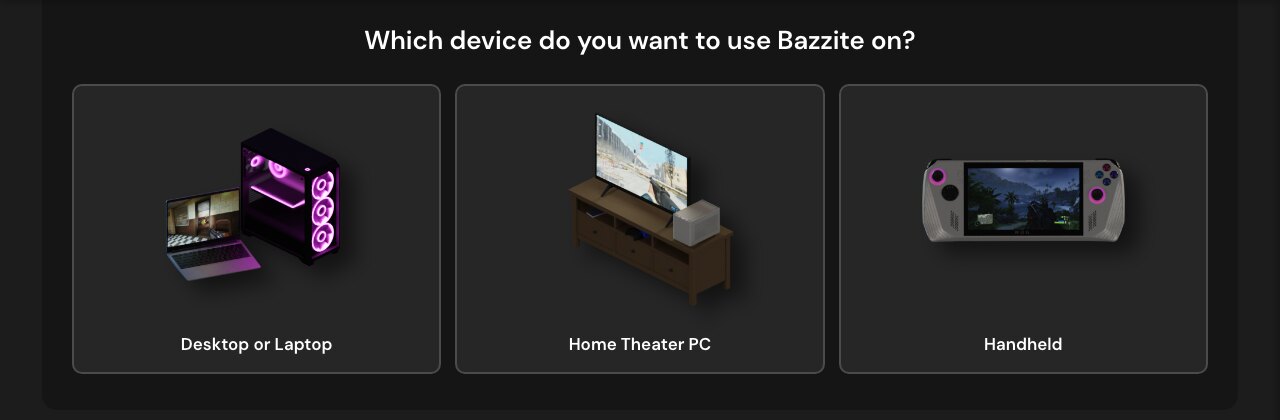
- En bazzite.gg, responde al selector: tu equipo, la marca de tu gráfica, el escritorio y si quieres el modo juego de Steam. Te da la ISOUn archivo con la copia exacta de un disco de instalación. Se graba en un pendrive para instalar el sistema. que te toca.
- Compara su huella con el SHA-256Un cálculo que da la «huella» de un archivo: si cambia un solo byte, la huella cambia. Sirve para comprobar que lo que bajas es lo auténtico. que publica Bazzite. Si no coincide, descárgala otra vez.
¿Qué imagen elijo?Escritorio, Deck o NVIDIA.
- Escritorio (KDE Plasma o GNOME): para PC y portátil, con el escritorio de siempre.
- Bazzite-Deck: consolas portátiles y PC del salón. Arranca en el modo juego de Steam, como una Steam Deck.
- NVIDIA: tiene sus propias imágenes. Deja que el selector elija la de tu gráfica.
Cómo calcular la huellaWindows o Linux.
En Windows, en PowerShell:
Get-FileHash .\bazzite.iso -Algorithm SHA256En Linux: sha256sum bazzite.iso.
Solo de la web oficial: nada de ISO de terceros ni imágenes modificadas.
Crea el USB
Con un pendrive de 16 GB o más. Se borra entero.
 Fedora Media Writer (recomendado)El que recomienda Bazzite. Windows, macOS y Linux.
- Descarga Fedora Media Writer y ábrelo.
- Elige la ISO que descargaste y el pendrive.
- Graba la imagen y expulsa el pendrive al terminar.
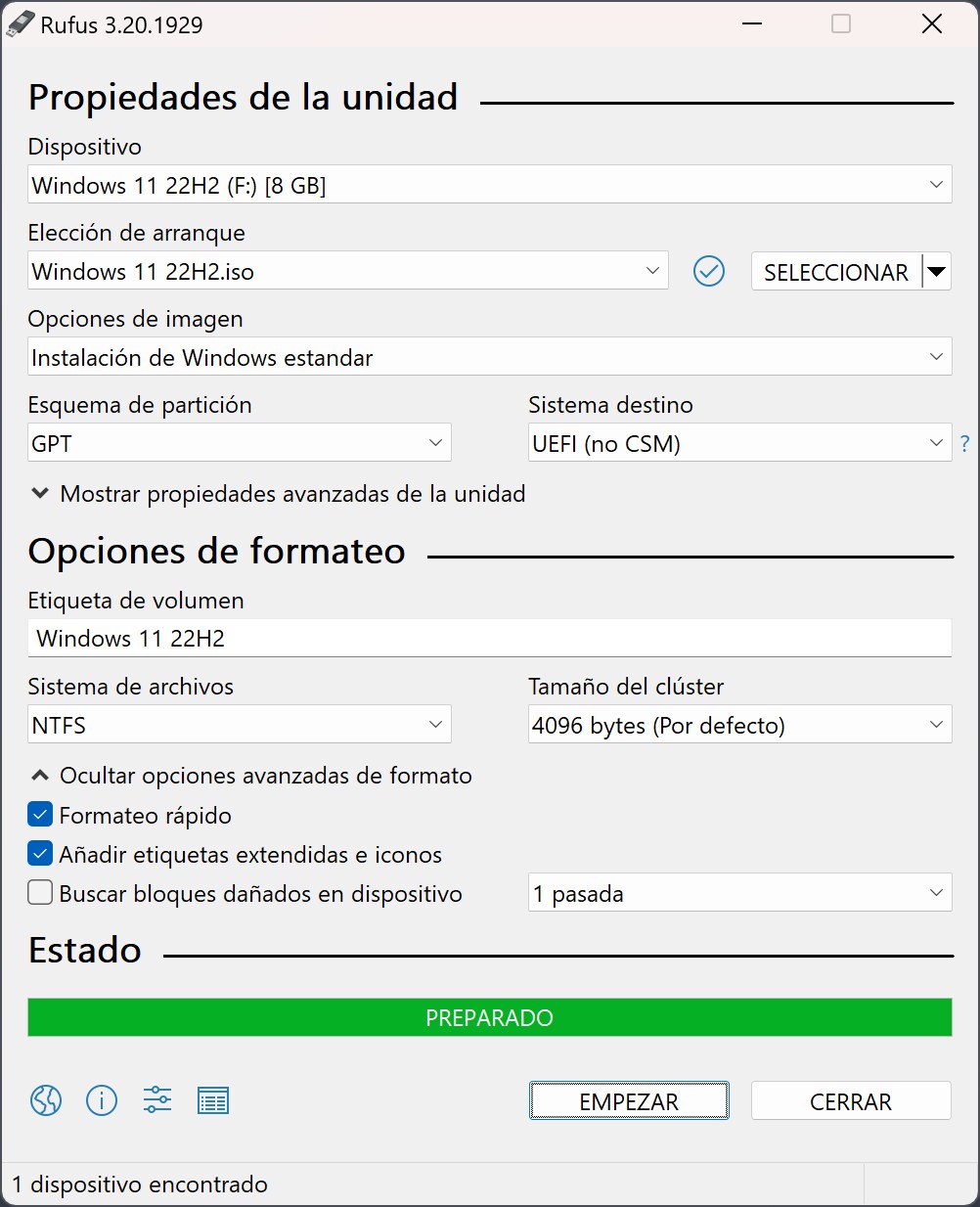
 RufusTambién vale en Windows.
Descarga Rufus, elige el pendrive, SELECCIONAR la ISO y EMPEZAR.
 VentoyFunciona, pero con pasos extra para el Secure Boot.
Si empiezas, mejor Fedora Media Writer.
Instala
- En la BIOSEl programa de la placa que arranca el PC antes que el sistema. Hoy casi siempre es UEFI, aunque se le siga llamando BIOS.: UEFIEl programa de la placa que arranca el PC antes que el sistema. Sustituye a la antigua BIOS. activado y CSMUn modo que imita la BIOS antigua. Para Windows 11 y los Linux actuales, desactivado. o Legacy desactivado.
- Arranca el pendrive desde el menú de arranque de tu placa y abre el instalador.
- Idioma, región y teclado.
- Elige solo el disco de destino (por su tamaño y modelo) y el particionado automático.
- Cifrado del disco (LUKSEl cifrado de discos estándar en Linux.), si lo quieres. Para desbloquearlo al arrancar hace falta un teclado USB físico. Si pierdes la contraseña, los datos no se recuperan.
- Tu usuario y tu contraseña. No actives la cuenta root.
- Revisa el resumen, instala y reinicia.
Con Windows en el mismo discoMejor un disco para cada sistema, si puedes.
- En Windows, desactiva BitLocker y el inicio rápido, y reinicia.
- Deja espacio libre reduciendo la particiónUna parte de un disco que el sistema trata como si fuera un disco aparte. de Windows.
- Instala Bazzite con el particionado automático, la única opción de esta ISO.
- Ya en Bazzite, en una terminal:
ujust regenerate-grub, para que Windows salga en el menú de arranque.
Registra la clave del Secure Boot
Al terminar el instalador aparece una pantalla azul (MokManager):
- Elige Enroll MOK.
- Como contraseña,
universalblue.
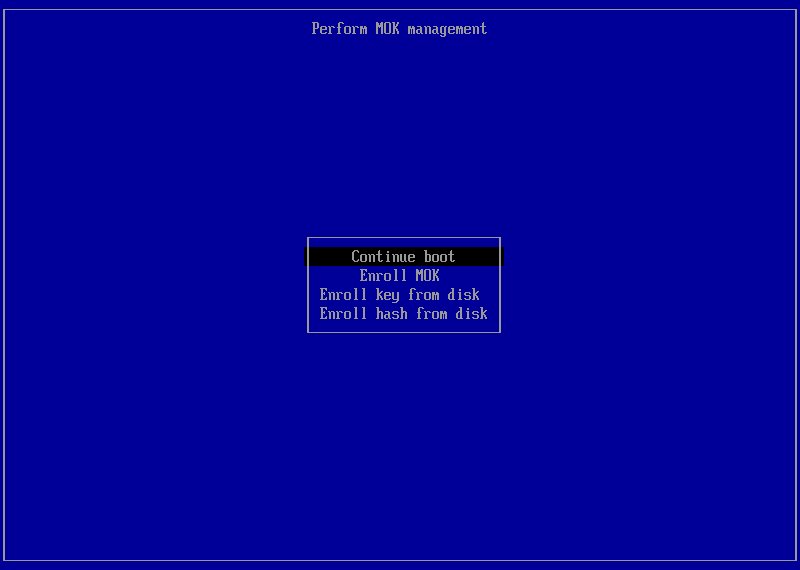
Esa pantalla usa el teclado inglés QWERTY, sea cual sea el tuyo, y no enseña lo que escribes. Teclea despacio.
Ya instalé sin registrarlaSale «bad shim signature».
- Desactiva Secure Boot en la BIOS y arranca Bazzite.
- En una terminal:
ujust enroll-secure-boot-key(si pide contraseña,universalblue). - Reinicia, completa Enroll MOK con la misma contraseña y vuelve a activar Secure Boot.
En una Steam Deck no actives Secure Boot: viene sin él y sin claves.
Primer arranque
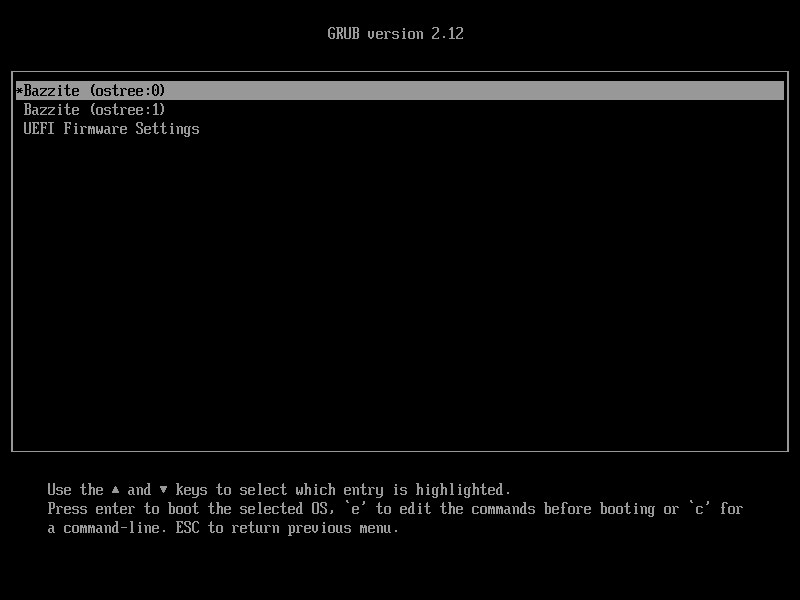
- En el menú de arranque salen la versión actual y la anterior. No es un error: desde ahí vuelves a la anterior si una actualización da problemas. Si el menú no aparece, pulsa varias veces la flecha abajo al arrancar.
- Bazzite Portal configura el sistema y Bazaar es la tienda de aplicaciones.
- Con Bazzite-Deck, al reiniciar entras en el modo juego de Steam.
- Los discos secundarios tienen que ir en BtrfsUn sistema de archivos de Linux que guarda instantáneas para volver atrás. (SSDUn disco sin piezas móviles, mucho más rápido que un disco duro.) o Ext4 (disco duro): copia lo que tengan y reformatéalos.
Si algo falla
El PC no cumple los requisitos
Bazzite pide UEFI (sin CSM ni Legacy), procesador x86-64 de 4 núcleos a 2 GHz, 8 GB de RAM, gráfica con Vulkan 1.3 y 50 GB en un SSD interno (120 GB recomendados). El disco tiene que ser GPT: en uno MBR la instalación falla.
El instalador no arranca
Casi siempre es la BIOS en CSM o Legacy. Pásala a UEFI, vuelve a crear el pendrive o prueba otro puerto USB.
«No space left on device»
Engaña: suele ser falta de RAM. El instalador necesita al menos 8 GB.
«Device is active»
Hay una partición cifrada con BitLocker. Si conservas Windows, desactiva BitLocker y deja el espacio desde Windows antes de instalar.
«bad shim signature»
Falta registrar la clave: sigue «Ya instalé sin registrarla».
Una actualización rompe algo
No reinstales: arranca la versión anterior desde el menú de arranque.
Fuentes: guía de instalación · requisitos · problemas al instalar · después de instalar (documentación de Bazzite).
Qué ha cambiado
- Revisada: comprobado que sigue al día.
- Imágenes oficiales del selector de descarga y del menú de arranque.
- Imágenes de cada paso, de la documentación y la web oficial.
- Publicada.


