
Cómo ejecutar programas de Windows en Linux: qué usar en cada caso
La pregunta no es cómo ejecutar Windows, sino qué programa quieres abrir. De eso depende la herramienta, y elegir mal cuesta semanas.


Wine
Capa de compatibilidad para programas de Windows
Proyecto Wine
- Gratis
- Código abierto
- Linux, macOS y otros sistemas tipo Unix

WinBoat
Windows en un contenedor, con sus programas como ventanas de Linux
WinBoat
- Gratis
- Código abierto
- Linux
ConsiguesSaber qué herramienta usar para abrir tu programa o juego de Windows en Linux.
Tiempo5 min para elegirDificultadFácil
NecesitasLinux instalado · Saber qué programa quieres abrir
Según el programa, la herramienta cambia por completo. Busca tu caso y ábrelo. Prueba siempre de menos a más: empieza por WineEl programa que traduce lo que pide un programa de Windows a lo que entiende Linux o macOS, para que funcione sin Windows. Es la base de Proton., que no cuesta nada, y monta un Windows entero solo si hace falta.
Versiones y precios comprobados en las webs oficiales el 20 de septiembre de 2026.
¿Qué quieres abrir?
Un juego de SteamProton, dentro de Steam.
- En Steam, Configuración → Compatibilidad, activa Proton. La mayoría de juegos arrancan sin tocar nada más.
- Antes de comprar o pelearte con uno, mira su ficha en ProtonDB: los jugadores apuntan si va bien y qué ajustes hicieron falta.
Proton es la capa de compatibilidad de Valve, hecha sobre Wine. La versión actual es Proton 11.0, actualizada en agosto de 2026.
 Un juego fuera de SteamGOG, Epic o un instalador suelto: Lutris.
Lutris hace de biblioteca única y prepara la configuración de cada juego, con recetas de instalación ya hechas.
 Un programa pequeñoWine, y Bottles si quieres orden.
Wine no emula: traduce sobre la marcha lo que el programa le pide a Windows. Gasta casi lo mismo que un programa nativo, no necesita licencia de Windows y arranca en segundos. La versión estable es Wine 11.0, de enero de 2026.
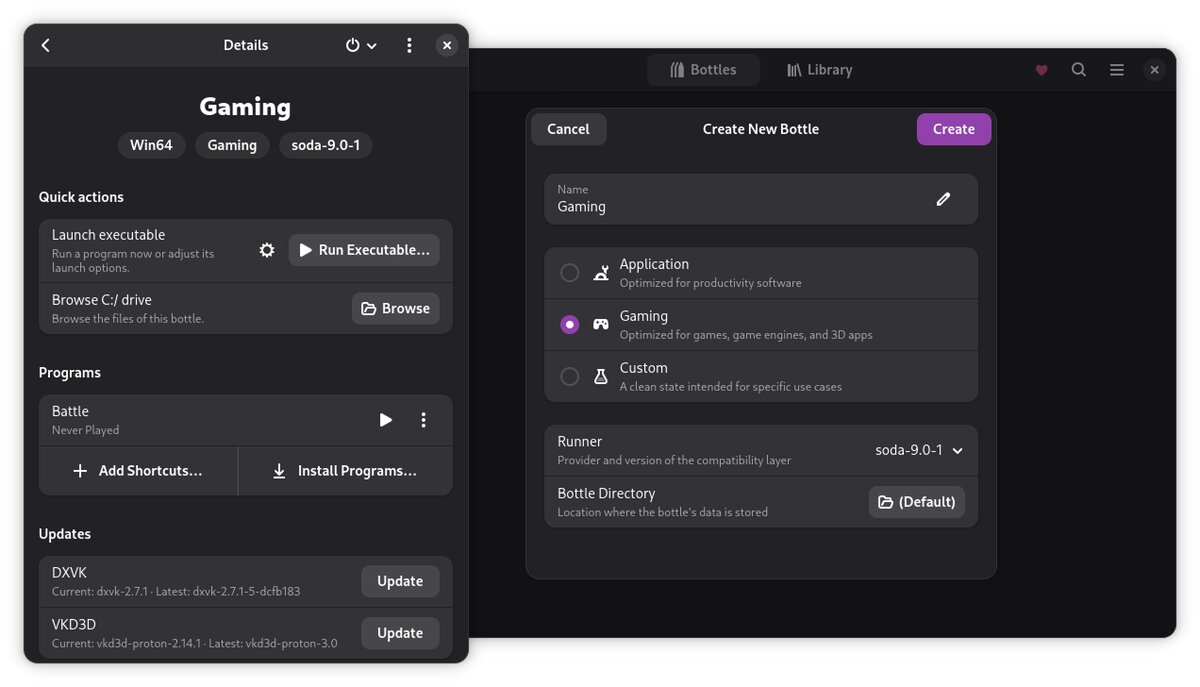
Bottles crea una «botella» separada por programa, con su configuración, desde una interfaz gráfica. Es la vía recomendada si no quieres aprender Wine por dentro.
Antes de instalar nada, mira la nota de tu programa en la base de datos de Wine.
 Un programa de trabajo que Wine no tragaCrossOver, si está en su lista.
CrossOver es Wine con el trabajo hecho, de CodeWeavers, que mantiene buena parte de Wine. Cuesta 74 € y tiene prueba gratuita de dos semanas: pagas soporte y que los programas de su lista funcionen sin tocar nada.
Comprueba que tu programa está en su lista de compatibilidad antes de pagar.
Office, Adobe, Affinity o algo que exige WindowsUn Windows de verdad: WinBoat, WinApps o una máquina virtual.
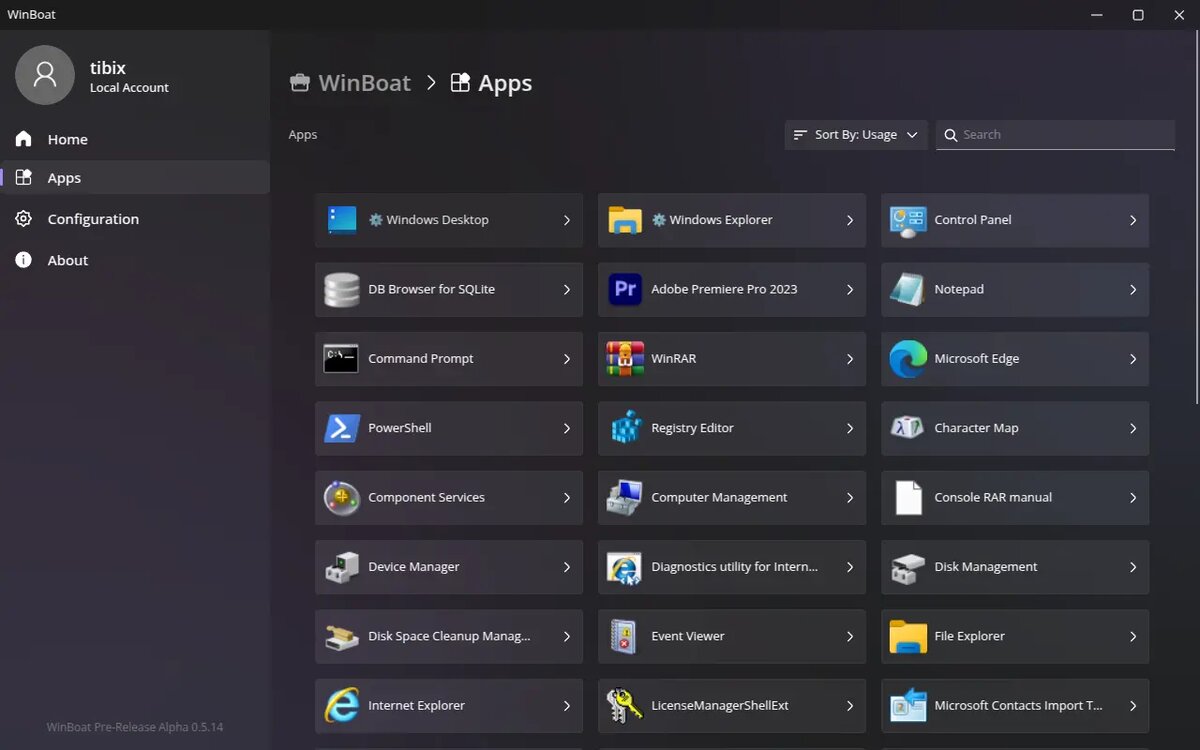
- WinBoat (lo más cómodo): Windows en un contenedor, y cada programa como ventana de Linux, todo con interfaz gráfica. Está en beta. Necesita 32 GB de disco, KVM, Docker o Podman y tu licencia de Windows. Todo en su guía.
- WinApps (más control): la misma idea montada a mano, integrando los programas por RDP. Hay que editar configuración y usar la terminal. Es veterano; WinBoat lo cita como inspiración.
- Máquina virtual (lo más fiable): GNOME Boxes o virt-manager sobre KVM, y Windows en su ventana. Aislamiento completo e instantáneas; los programas viven dentro de esa ventana.
Ninguna te da la licencia de Windows: las imágenes que descargan son versiones de prueba. Y ninguna tiene aceleración de gráfica decente: para juegos no sirven.
Un juego con anticheat de kernel, o la gráfica a topeDoble arranque. No hay atajo.
El anticheat de kernel depende de que cada estudio active el soporte: ninguna opción de esta guía lo resuelve, ni las máquinas virtuales. Instala Windows al lado de Linux y arranca uno u otro: Windows 11 de cero.
Qué ha cambiado
- Revisada: comprobado que sigue al día.
- Capturas oficiales de Bottles y WinBoat.
- Publicada.


