
BCUninstaller: desinstalar programas en Windows sin dejar restos
Bulk Crap Uninstaller desinstala y después rastrea carpetas, archivos y entradas del Registro sobrantes.
Índice de Limpiar el PC
Índice

ConsiguesProgramas quitados del todo, sin los restos que deja su desinstalador.
Tiempo10 minDificultadFácil
NecesitasWindows
Bulk Crap Uninstaller (BCUninstaller) desinstala programas de Windows y, al terminar, busca los restos que el desinstalador original deja atrás. Es gratuito, de código abierto y permite quitar varios programas de una vez.
Instalar
Con WinGet, desde la terminal
winget install --id Klocman.BulkCrapUninstallerDesde la web oficial
De bcuninstaller.com, que ofrece instalador y versión portable. La portable va bien para limpiar un equipo ajeno sin dejar nada instalado.
Desinstalar un programa
- Busca el programa en la lista y selecciónalo.
- Pulsa Desinstalar y confirma.
- Sigue el asistente de desinstalación del propio programa.
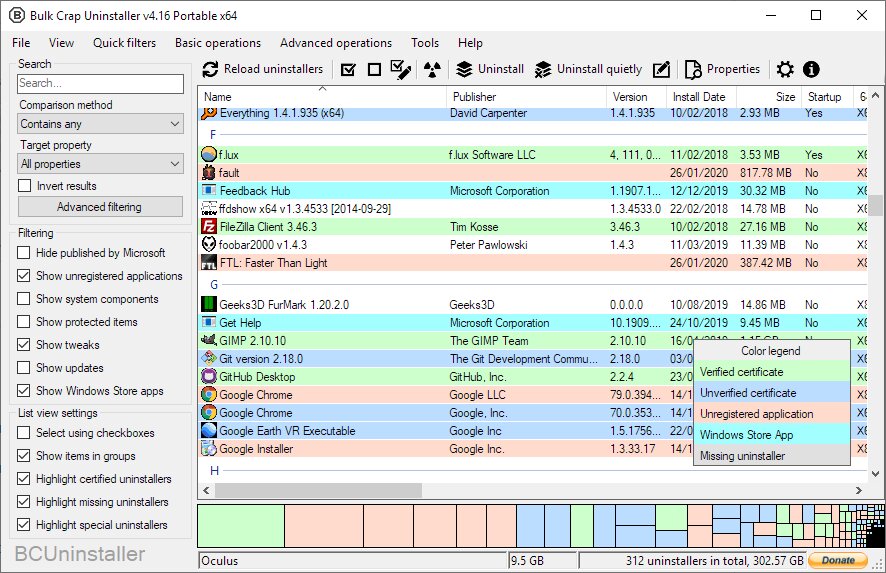
Puedes seleccionar varios programas y desinstalarlos juntos.
Dos precauciones:
- No quites componentes de Windows, drivers ni programas que no reconozcas solo porque aparecen en la lista.
- Usa siempre Desinstalar antes que Desinstalación forzada (Force uninstall). La forzada es para cuando la normal falla.
Limpiar los restos
Al acabar, BCUninstaller ofrece buscar restos (Leftovers): carpetas, archivos y entradas del Registro que el programa haya dejado.
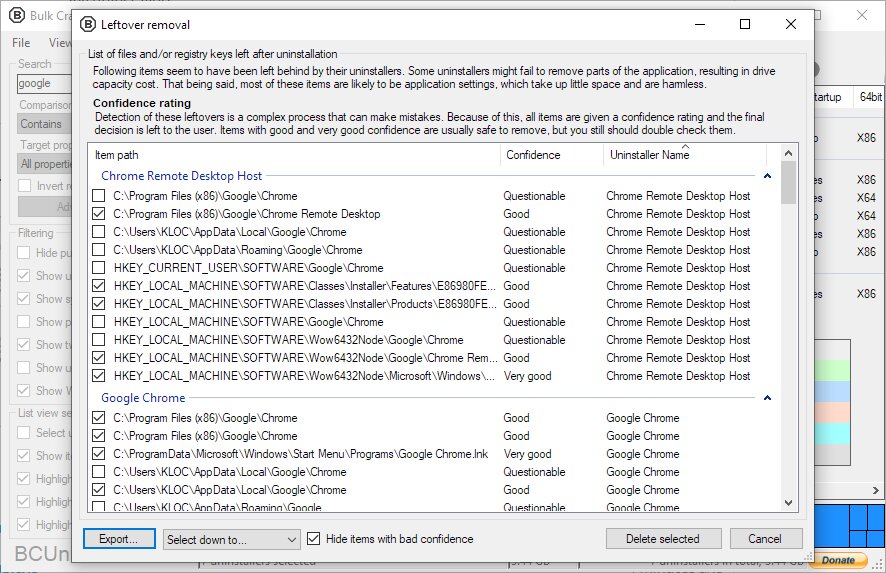
- Deja que termine el análisis.
- Revisa los resultados antes de borrar nada.
- Marca solo lo que esté claramente relacionado con el programa que acabas de quitar.
Si dudas de algún elemento, déjalo sin marcar. La búsqueda de restos ayuda mucho, pero no es infalible.
Si algo falla
- El desinstalador normal no termina: prueba con Desinstalación forzada (Force uninstall), solo con ese programa.
- No sabes si un resto es del programa: déjalo sin marcar.
Novedades
Aquí vamos apuntando lo que trae cada versión de BCUninstaller, con su fecha.
BCUninstaller 6.3 — 7 de septiembre de 2026
- Notas propias en cada programa de la lista, para apuntarte por qué lo tienes o por qué lo vas a quitar.
- Modo de prueba en la versión de consola: te dice qué desinstalaría sin tocar nada.
- La versión portable funciona en Windows ARM.
- Arreglos: se ve mejor en qué paso va la desinstalación y avisa con más claridad si le faltan archivos o el antivirus los bloquea.
Qué ha cambiado
- Imágenes de cada paso, de la documentación y la web oficial.
- Novedades: BCUninstaller 6.3.
- Publicada.


