
CapFrameX: mide los FPS y compara configuraciones con números reales
Índice de Medir FPS y monitorizar
Índice

ConsiguesSaber con números reales si un ajuste te da más FPS o no.
Tiempo30 minDificultadMedia
NecesitasWindows · .NET 10 Desktop Runtime · Un juego para medir
CapFrameX graba el rendimiento de un juego unos segundos y te dice, con números, si un ajuste mejora algo: FPSFotogramas por segundo: cuántas imágenes saca el juego cada segundo. Con más se ve más fluido; 60 es lo habitual y en Steam Deck se suele apuntar a 40. medios, caídas y tirones. Desde la versión 1.9.1 también enseña los FPS mientras juegas.
Para vigilar temperaturas y consumo mientras juegas, mejor Afterburner, RTSS y HWiNFO. CapFrameX es para medir y comparar.
Instalar
Con WinGet, desde la terminal
winget install --id CXWorld.CapFrameXDesde la web oficial
- Instala antes .NET 10 Desktop Runtime (x64).
- Baja
release_1.9.1_installer.zipde su página de versiones (o de capframex.com). - Descomprímelo y abre
CapFrameXBootstrapper.exe.
Si WinGet aún te da la 1.9.0, bájala de aquí: la 1.9.1 salió el 27/09/2026.
Preparar una captura
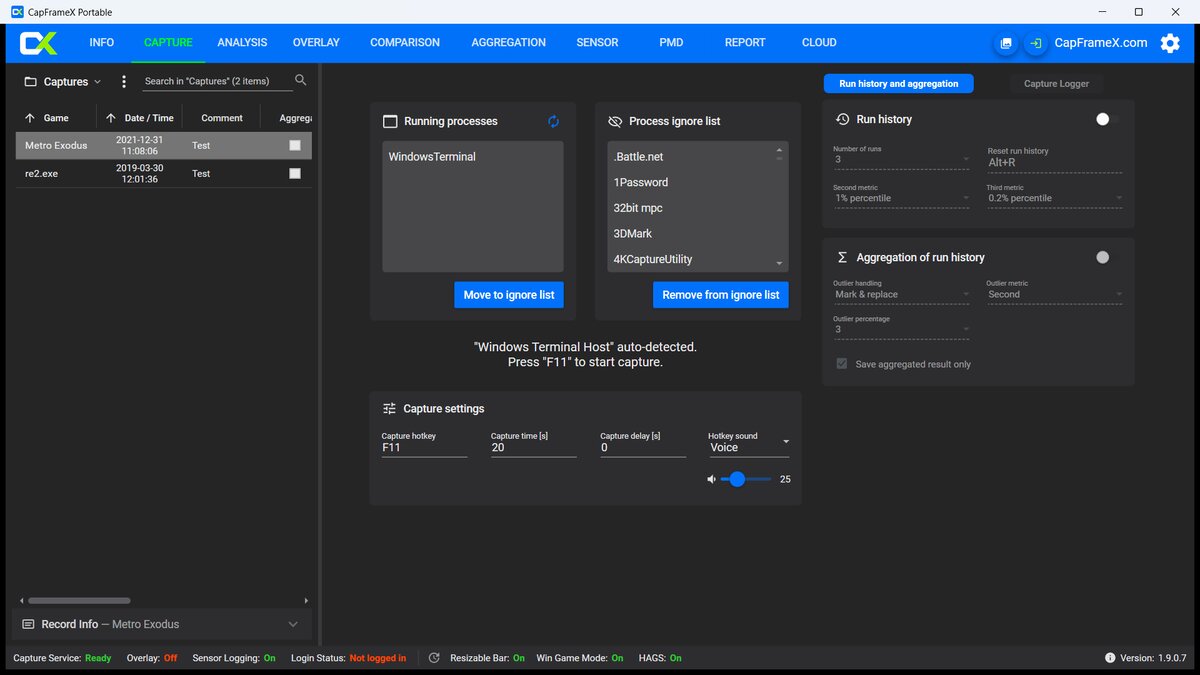
- Entra en Capture.
- Elige la tecla en Capture hotkey y la duración en Capture time (30 segundos va bien). Debajo puedes guardarla solo para ese juego (This game) o para todos (Global).
- Abre el juego y selecciónalo en Running processes.
Hacer la prueba
- Ponte siempre en la misma zona, con los mismos ajustes.
- Pulsa la tecla y haz el mismo recorrido hasta que termine.
Por ejemplo, para saber cuánto aporta DLSSEl juego se dibuja a menos resolución y luego se agranda con cuidado, para ganar FPS perdiendo poca nitidez. FSR es de AMD y va en casi cualquier gráfica; DLSS es de NVIDIA y pide una RTX; XeSS es de Intel.: prueba A con DLSS desactivado y prueba B con DLSS en Calidad, todo lo demás igual.
Cambia solo una cosa entre pruebas. Si cambias dos, no sabrás cuál ha tenido efecto.
Leer el resultado
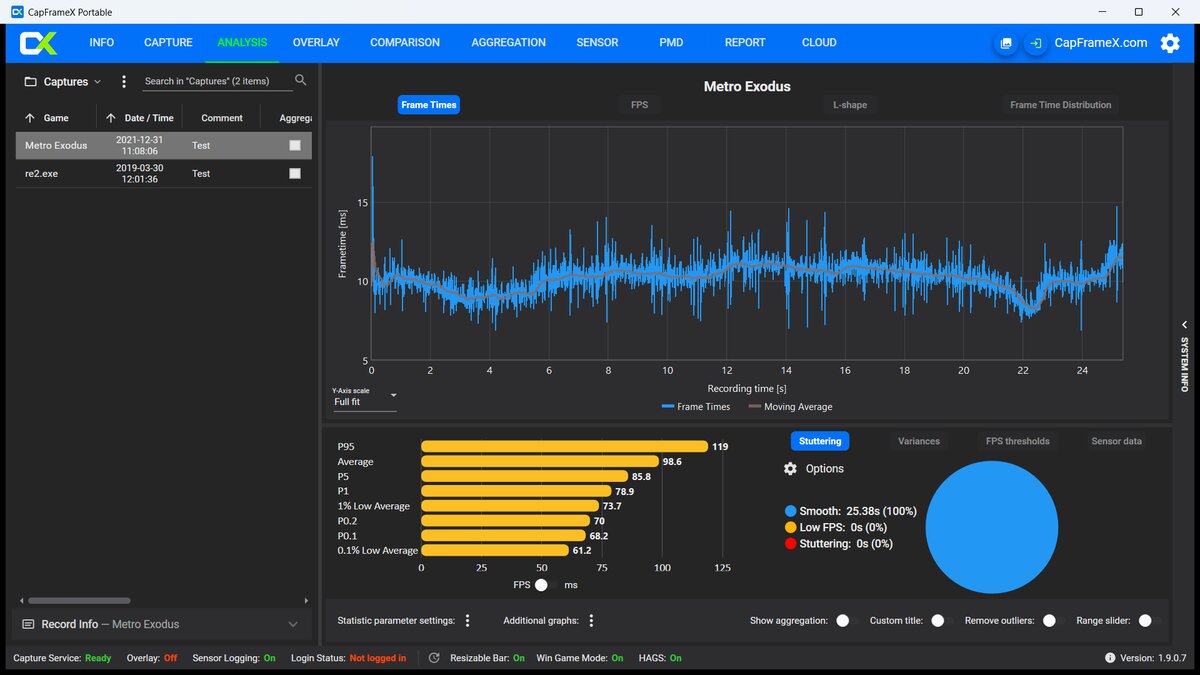
En Analysis, mira tres cosas:
- Average FPS: el rendimiento medio.
- P1El frametime es lo que tarda cada fotograma, en milisegundos: si sube y baja, el juego da tirones aunque la media de FPS sea buena. El «1 % low» (o P1) son los FPS del 1 % de momentos más lentos.: el 1 % de peores fotogramas, o sea, cómo son las caídas.
- Frametime: si la gráfica tiene picos, notarás tirones aunque la media sea buena.
Comparar
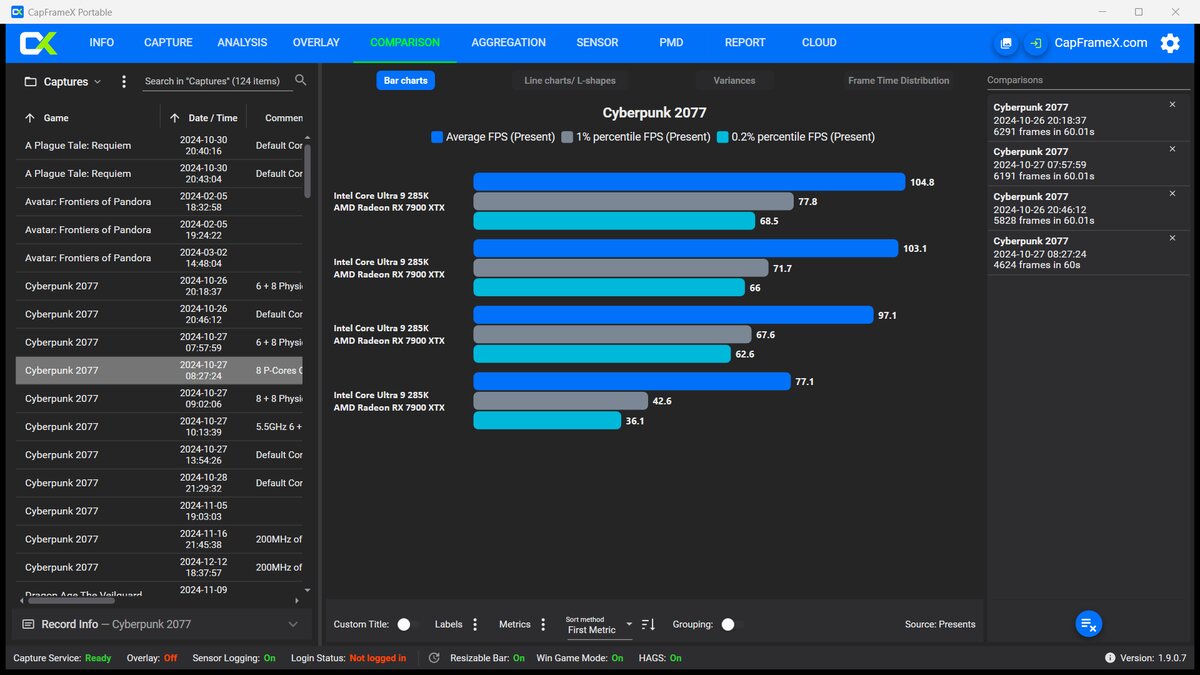
En Comparison, añade las dos capturas. Si A da 82 FPS de media y 55 de P1, y B da 105 y 83, B es mejor en todo: más rápido y con menos caídas.
Ver los FPS mientras juegas
En OverlayDatos que se pintan encima del juego mientras juegas: FPS, temperaturas, uso de la gráfica. Lo explicamos con MSI Afterburner y RTSS. → OSD options, elige cómo se dibuja:
- CapFrameX hook-free: la que viene por defecto. Se pinta por encima, sin meterse en el juego.
- CapFrameX in-game (Experimental): dentro del juego, en DirectX y Vulkan. Vuelve en la 1.9.1 y aún está en pruebas.
- RTSS: si ya usas RivaTuner.
Se enciende y se apaga desde la pestaña Overlay o desde la barra de estado de abajo.
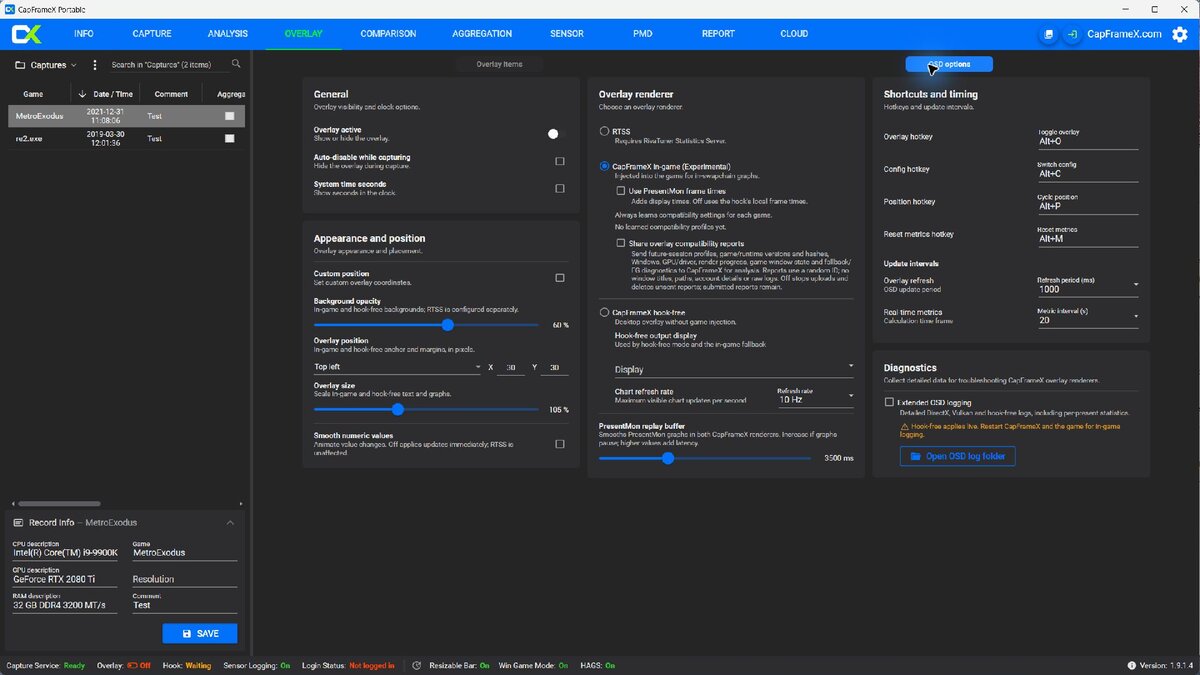
Share overlay compatibility reports manda a CapFrameX datos de tus partidas para mejorar la compatibilidad. Viene apagada; déjala así si no quieres enviar nada.
Si algo falla
- No arranca o el instalador se queja: falta .NET 10 Desktop Runtime (x64). Otra versión de .NET no sirve.
- La superposición in-game no sale en un juego: cambia a hook-free o a RTSS. Algunos cambios piden reiniciar el juego.
- Antes de actualizar: cierra CapFrameX y los juegos.
Novedades
Aquí vamos apuntando lo que trae cada versión de CapFrameX, con su fecha.
CapFrameX 1.9.2 beta — 4 de octubre de 2026 (build del 7 de octubre)
Es una beta: la versión estable sigue siendo la 1.9.1. Pide el mismo .NET 10 Desktop Runtime (x64).
- Arregla fallos graves de PresentMon que dejaban la captura parada o hacían subir el uso de procesador y los picos de tiempo de fotograma. Trae CX-PresentMon 2.6.1, una versión mantenida por CapFrameX basada en la 2.6.0 de Intel.
- Apagar PC Latency no lo arregla, al contrario de lo que sugirieron antes en X. Lo corrigen ellos mismos.
- No midas con la superposición hook-free: ocultarla puede provocar picos de tiempo de fotograma. Para medir usa la de dentro del juego o la de RTSS, y comprueba cuál está activa por si pasa sola a hook-free.
- La superposición dentro del juego pasa a ser la de las configuraciones nuevas y ya no se llama experimental.
- Traducciones al alemán, ruso y español, valores de la superposición en barra o en porcentaje, y perfiles de compatibilidad por juego que se pueden editar.
- El actualizador comprueba la firma del editor antes de instalar.
CapFrameX 1.9.1 — 27 de septiembre de 2026
- Vuelve la superposición dentro del juego (experimental) en juegos DirectX 11, DirectX 12 y Vulkan. Si en un juego no funciona, se pasa sola a la superposición sin enganche (hook-free).
- Se adapta a cada juego: aprende qué modo va bien en cada uno y lo vuelve a comprobar si cambias algo, como la generación de fotogramasSe inventan fotogramas intermedios entre los reales para que se vea más fluido. Va mejor partiendo de unos 60 FPS reales y añade algo de retraso. La traen FSR y DLSS dentro del juego, y Lossless Scaling por fuera. (FSR o XeSS).
- Gráficas más suaves de fotogramas en la superposición, y la de FPS ya funciona sola, sin la de tiempos de fotograma.
- Vuelve incluido el servicio de BENCHLAB (la 2.4.0), para leer los sensores de esas placas de medida; ya no pide instalar aparte el runtime de ASP.NET.
- Enviar informes de compatibilidad viene apagado: solo se activa si tú lo aceptas, y no manda rutas, datos de tu cuenta ni registros completos.
Pide el .NET 10 Desktop Runtime (x64); otra versión de .NET no sirve. El 28 de septiembre salió una recompilación (versión interna 1.9.1.5) que firma todas las librerías, porque a una le faltaba la firma. Si bajaste la 1.9.1 el primer día, vuelve a instalarla.
Qué ha cambiado
- Imágenes de cada paso, de la documentación y la web oficial.
- Novedades: CapFrameX 1.9.2 beta (build del 7 de octubre), con arreglos de PresentMon.
- Novedades: CapFrameX 1.9.1 y su recompilación firmada del 28 de septiembre.
- Versión 1.9.1: vuelve la superposición dentro del juego (experimental), PresentMon 2.6.0 y hace falta .NET 10. Guía más corta.
- Publicada.


