
CrystalDiskInfo: saber si tu disco duro o SSD está sano
Un disco avisa antes de morir, pero solo si alguien mira. CrystalDiskInfo mira por ti y lo resume en un color.
Índice de Salud del disco
Índice

ConsiguesSaber de un vistazo si tu disco o SSD está sano, y que te avise si empeora.
Tiempo5 minDificultadFácil
NecesitasWindows
Los discos duros y los SSDUn disco sin piezas móviles, mucho más rápido que un disco duro. llevan dentro un registro de su propio estado, llamado S.M.A.R.T.El registro que lleva dentro cada disco duro o SSD sobre su propio estado: horas de uso, temperatura, sectores dañados. Lo leen CrystalDiskInfo y smartmontools.: sectores dañados, horas de uso, temperatura, vida que le queda a un SSD. CrystalDiskInfo lo lee y lo resume en un color. Sirve para discos duros, SSD SATA y NVMeUn SSD que va conectado directamente a la placa, en una ranura M.2. Es el más rápido., y para parte de los discos USB.
Instalar
Con WinGet, desde la terminal
winget install --id CrystalDewWorld.CrystalDiskInfoDesde la web oficial
De crystalmark.info. Hay instalador y versión portable. La Standard Edition es la normal; las ediciones Shizuku y Aoi son la misma aplicación con personajes de fondo.
Leer el estado
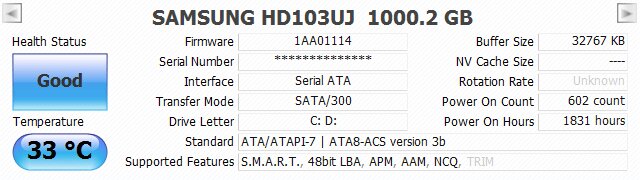
Al abrirlo sale arriba una fila con cada disco y su estado. Pulsa uno para ver sus datos. Lo que importa está a la izquierda: Estado de salud y Temperatura.
- Bueno (azul): nada que hacer.
- Riesgo (amarillo): el disco sigue funcionando, pero algo ha empezado a fallar.
- Malo (rojo): el disco está por debajo del mínimo que marca su fabricante.
- Desconocido (gris): el programa no puede leer ese disco. Pasa con algunos discos USB, porque solo admite parte de ellos.
Por qué marca Riesgo
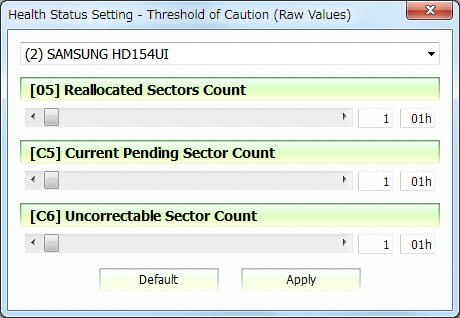
En un disco duro, cuando alguno de estos tres datos pasa del límite fijado en Configuración de estado de salud:
- 05, sectores reasignados: zonas del disco que fallaron y se sustituyeron por otras de reserva.
- C5, sectores pendientes: zonas que dan error y aún no se han sustituido.
- C6, sectores no corregibles: zonas que no se han podido leer.
En un SSD, cuando la vida restante baja al 10 % o menos.
Si sale Riesgo o Malo, haz una copia de seguridad hoy, no el fin de semana. Un disco con sectores pendientes puede aguantar meses o morir mañana, y lo que se pierde es lo que no estaba copiado.
Que te avise solo
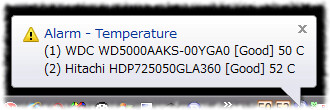
En el menú Características, marca Mantener en barra de tareas e Iniciar con Windows. Así ves la temperatura de cada disco junto al reloj y te avisa si cambia el estado, sin tener que acordarte de abrirlo.
Qué datos envía: Ninguno para funcionar. Es software libre bajo licencia MIT y no pide cuenta. Solo sale algo de tu equipo si activas tú Enviar email en caso de alerta.
Si algo falla
- Sale Desconocido (gris): el programa no puede leer ese disco, algo habitual en los USB. Prueba con GSmartControl.
- Sale Riesgo o Malo: copia de seguridad hoy mismo.
Novedades
Aquí vamos apuntando lo que trae cada versión de CrystalDiskInfo, con su fecha.
CrystalDiskInfo 9.9.3 — 11 de octubre de 2026
- Arreglado el modo de transferencia que mostraba con controladoras externas JMicron.
- Mejor soporte de SSD de SanDisk.
CrystalDiskInfo 9.9.2 — 25 de julio de 2026
- Arregla un falso aviso de «FAKE» en discos Samsung conectados a una RAID de AMD.
- Mejor soporte de los SSD Samsung de empresa y de las pantallas de alta resolución.
Viene de la 9.9.0 (18 de mayo), que estrenó la etiqueta FAKE para detectar SSD Samsung falsificados y reforzó la seguridad al cargar sus componentes.
Qué ha cambiado
- CrystalDiskInfo 9.9.3.
- Imagen oficial del aviso junto al reloj.
- Imágenes de cada paso, de la documentación y la web oficial.
- Novedades: CrystalDiskInfo 9.9.2.
- Publicada.


