
qView: el visor de imágenes mínimo para Windows, Mac y Linux
Hace una sola cosa: enseñar tu imagen lo más rápido posible. Y la hace igual en los tres sistemas.
Índice de Visores de imágenes
Índice

ConsiguesUn visor que abre las imágenes al instante, sin barras ni distracciones, en Windows, Mac y Linux.
Tiempo5 minDificultadFácil
NecesitasWindows, macOS o Linux
qView es un visor de imágenes pensado para estorbar lo menos posible: no tiene barras de herramientas, solo la imagen y la barra de título. Abre las imágenes casi al instante, gasta poca memoria y se ve igual de nativo en Windows, macOS y Linux. Es gratis y de código abierto (GPLv3).
Lo que hay que saber antes. qView solo muestra imágenes: no recorta ni retoca. Su web da como formatos bmp, gif, jpg, png, tiff y webp. Si necesitas más formatos o herramientas, mira ImageGlass o PicView.
Instalar
En Windows
Desde la web oficial
Entra en interversehq.com/qview/download y baja el instalador (qView-7.1-win64.exe) o la versión portable en .zip. Hay también versiones para equipos Arm y de 32 bits.
Con WinGet, desde la terminal
winget install --id jurplel.qViewEn Linux
Cualquier distribución, con Flatpak
flatpak install flathub com.interversehq.qViewEn Flathub va una versión por detrás de la última (la 6.1 el 6 de noviembre de 2026). Si quieres la 7.1, usa el AppImage.
Arch, CachyOS y Manjaro (AUR)
Está en el AUR, no en los repositorios oficiales, y lo mantiene su autor. Con un ayudante como yay o paru:
yay -S qviewFedora
Está en los repositorios; en Fedora 44 es la 7.1 (en las versiones 39 a 43, la 6.1):
sudo dnf install qviewAppImage (Debian, Ubuntu y las demás)
qView no está en los repositorios de Debian ni de Ubuntu. Baja qView-7.1-x86_64.AppImage de la página de versiones, dale permiso de ejecución y ábrelo:
chmod +x qView-7.1-x86_64.AppImage
./qView-7.1-x86_64.AppImage
En macOS
Con Homebrew
brew install --cask qviewDescarga oficial
De la web oficial: qView-7.1.dmg, o qView-7.1-legacy.dmg si tu Mac es antiguo.
Abrir una imagen
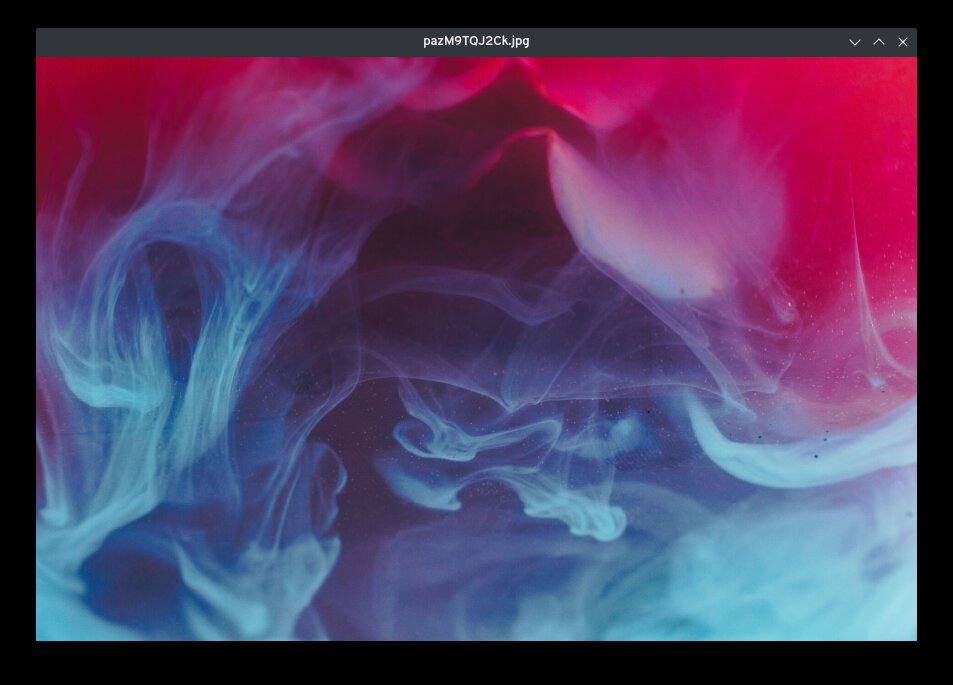
Abre una imagen con qView (clic derecho sobre ella → Abrir con, o desde el propio programa con Ctrl + O). Se muestra sola en la ventana, sin ninguna barra más: el título de la ventana es el nombre del archivo.
Moverte entre imágenes y usar el menú
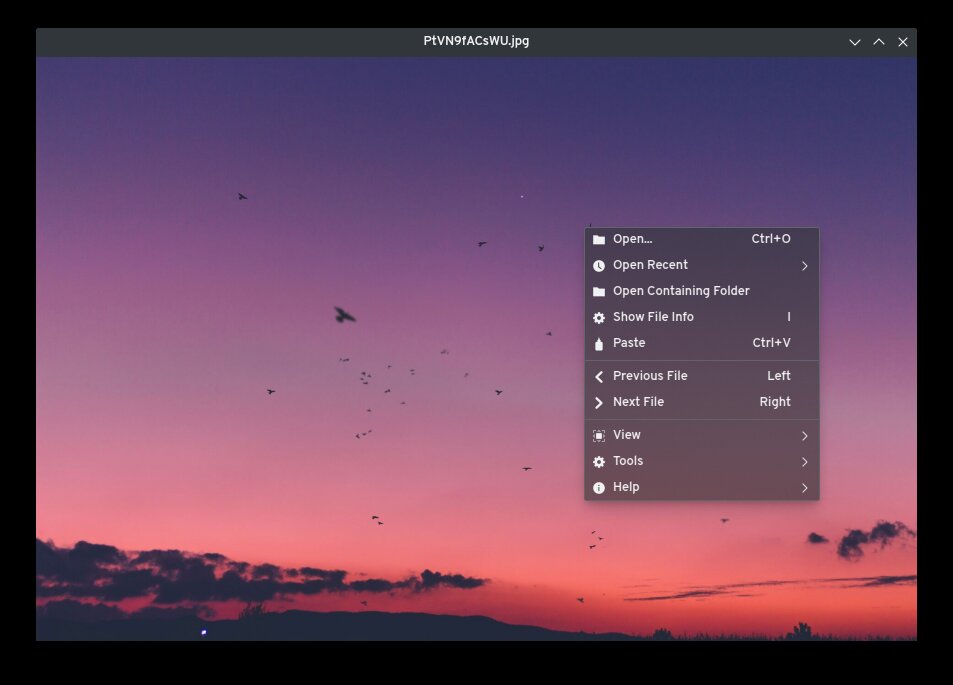
Las flechas del teclado, izquierda y derecha, pasan a la imagen anterior y a la siguiente de la carpeta. Todo lo demás está en el clic derecho: abrir, abrir recientes, abrir la carpeta donde está el archivo, ver la información del archivo (I), pegar una imagen del portapapeles (Ctrl + V) y los menús de vista, herramientas y ayuda.
Además, según su web, controla las animaciones GIF, gira y voltea la imagen, guarda un historial de archivos y carga las siguientes imágenes por adelantado para cambiar rápido. Casi todo se puede ajustar en sus preferencias.
Si algo falla
- No abre un formato (RAW, HEIC, AVIF…): su web solo da bmp, gif, jpg, png, tiff y webp. Para más formatos, usa ImageGlass.
- No lo encuentro con apt en Debian o Ubuntu: no está en sus repositorios; usa Flatpak o el AppImage.
- El Flatpak va por detrás: en Flathub estaba la 6.1 cuando ya existía la 7.1; el AppImage es la última.
Qué ha cambiado
- Publicada.


