
Tailscale: conecta tus equipos desde cualquier sitio, en Windows, Mac y Linux
Tus equipos se ven entre sí estén donde estén, como si estuvieran en la misma casa.
Índice de Tailscale
Índice

ConsiguesTus equipos conectados en una red privada, para entrar desde fuera sin abrir puertos.
Tiempo10 minDificultadFácil
NecesitasDos o más equipos que quieras conectar · Una cuenta de Google, Microsoft, Apple o GitHub
Tailscale conecta tus equipos en una red privada solo tuya, estén donde estén: el PC de casa, el portátil, el móvil. Cada uno recibe una dirección fija y se ven entre sí sin abrir puertosDecirle al router que lo que llegue a un número de puerto lo mande a un equipo concreto de casa. Es lo que pide un servidor de juego para que entren de fuera. en el router y sin tocar el cortafuegos de casa.
Pasos de la documentación oficial de Tailscale, comprobados el 4 de octubre de 2026. Los hemos usado con un PC con Windows, un portátil con CachyOS y un móvil; en Mac y en iOS salen de su documentación y no los hemos repetido.
Para qué sirve
- Entrar a un servicio de tu PC de casa (una IA local, una web, SSH, el escritorio remoto) desde fuera, sin exponerlo a internet.
- Pasar archivos entre tus equipos (Taildrop).
- Usar un equipo tuyo como salida a internet cuando estás en una wifi que no te fías (nodo de salida).
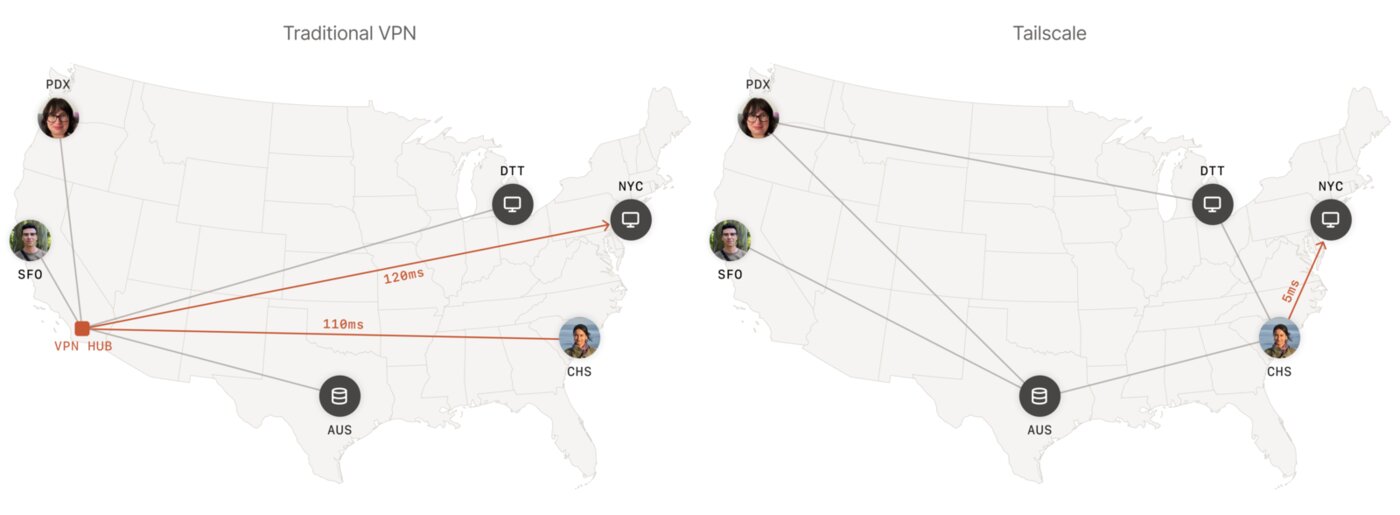
Cada equipo que añadas puede llegar a los demás de tu red, salvo que limites el acceso en el panel de administración. Añade solo equipos tuyos y de personas de confianza.
Crea tu red e instala Tailscale
- En tailscale.com, pulsa Get Started. Tailscale no tiene contraseñas propias: entras con una cuenta que ya tengas (Google, Microsoft, Apple, GitHub…).
- Elige Personal use. Con una cuenta de correo pública, como Gmail, el plan es el personal, gratuito.
- Instálalo en el primer equipo siguiendo la sección de tu sistema, más abajo.
- Inicia sesión con la misma cuenta en cada equipo que añadas. Así quedan todos en la misma red.
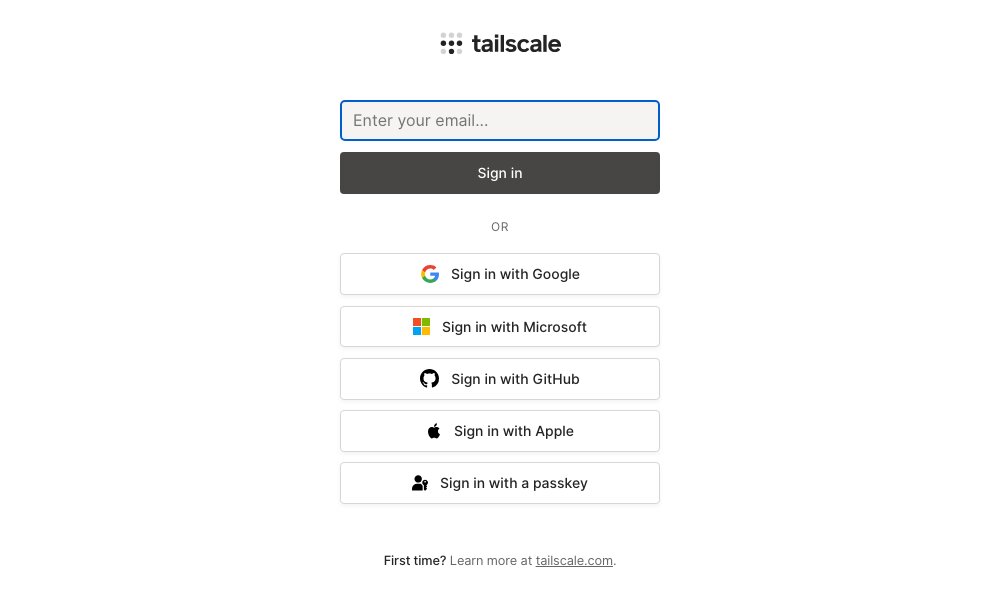
Instalar
En Windows
- Instálalo con WinGet:
winget install Tailscale.TailscaleO descárgalo de tailscale.com/download.
- Pulsa con el botón derecho en su icono, junto al reloj, y elige Log in. Se abre el navegador: entra con tu cuenta.
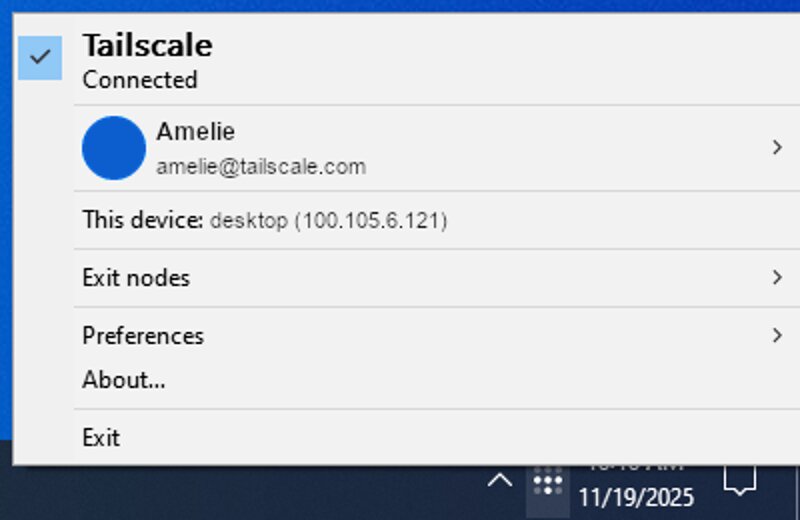
100.… de este equipo. Aquí, en inglés. Imagen: Tailscale, documentación oficial.En Linux
CachyOS y Arch
sudo pacman -S tailscale
sudo systemctl enable --now tailscaled
sudo tailscale up
La última orden muestra una dirección web: ábrela en el navegador y entra con tu cuenta, en la misma página del primer paso.
Para ver la dirección 100.… de este equipo:
tailscale ip -4Ubuntu, Debian, Fedora y otras
El script oficial detecta tu distribución:
curl -fsSL https://tailscale.com/install.sh | sh
sudo tailscale up
La segunda orden muestra una dirección web: ábrela en el navegador y entra con tu cuenta, en la misma página del primer paso. Con tailscale ip -4 ves la dirección 100.… del equipo. Si prefieres no ejecutar un script, Tailscale explica la instalación manual por distribución en su página de paquetes.
En macOS
Hace falta macOS Monterey 12 o posterior. Tailscale recomienda la variante Standalone, que se descarga de tailscale.com/download. También está en la Mac App Store, con algunas limitaciones.
- Instala la aplicación y ábrela.
- Acepta que añada una configuración de VPN cuando macOS lo pida.
- Inicia sesión con tu cuenta desde el icono de la barra de menús.
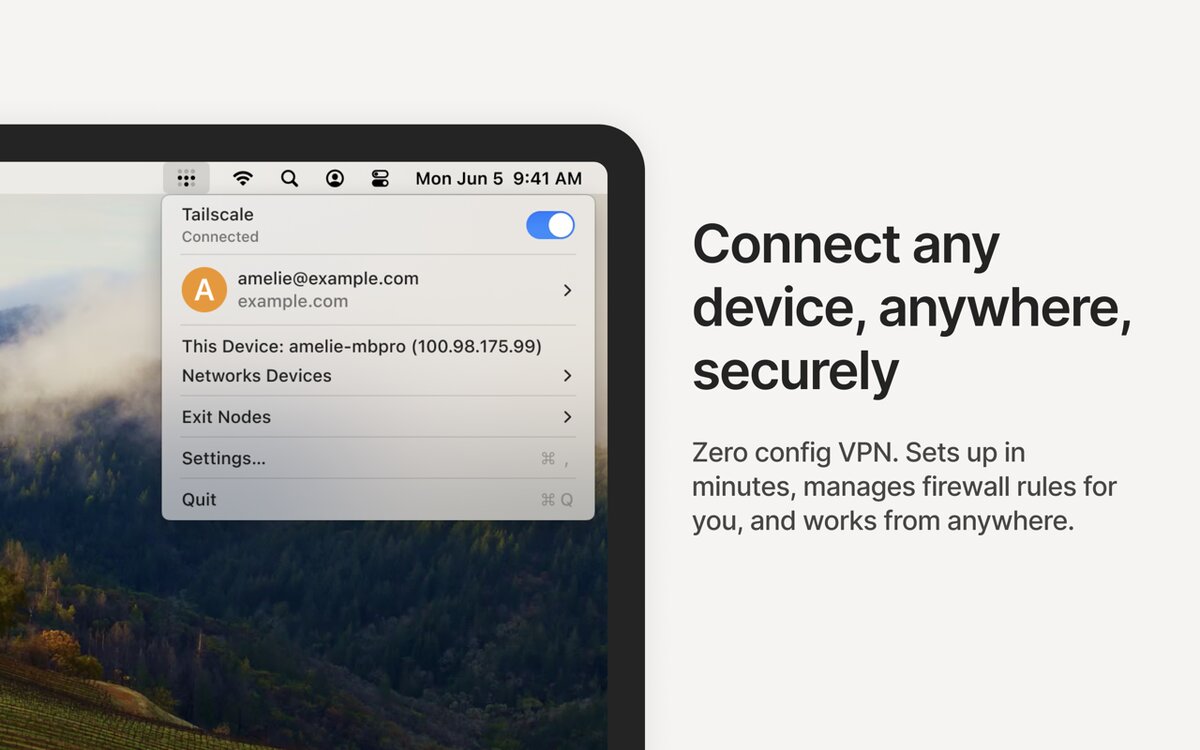
100.… de este Mac. Aquí, en inglés. Imagen: Tailscale, ficha oficial en la Mac App Store.En Android
- Instala Tailscale desde Google Play.
- Ábrela, acepta la conexión VPN e inicia sesión con tu cuenta.
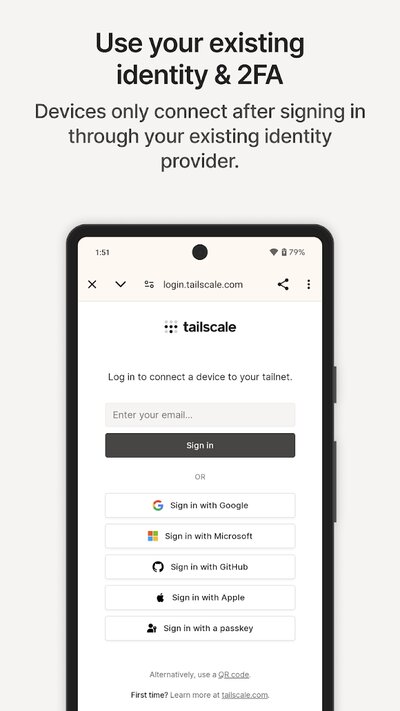
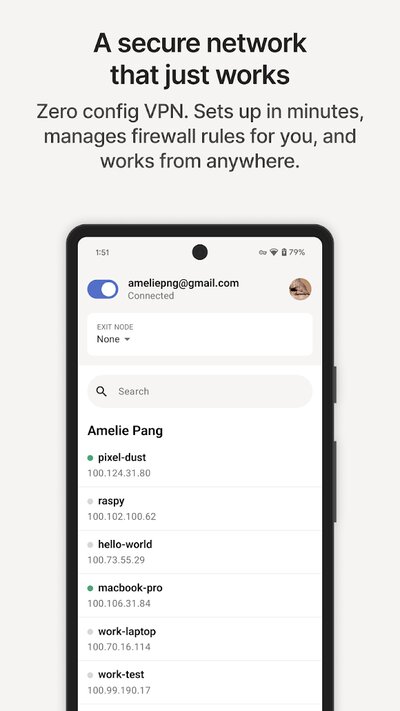
100.…. El punto verde es que está encendido. Imagen: Tailscale, ficha oficial en Google Play.En iOS
- Instala Tailscale desde la App Store.
- Ábrela, acepta la configuración de VPN e inicia sesión con tu cuenta.
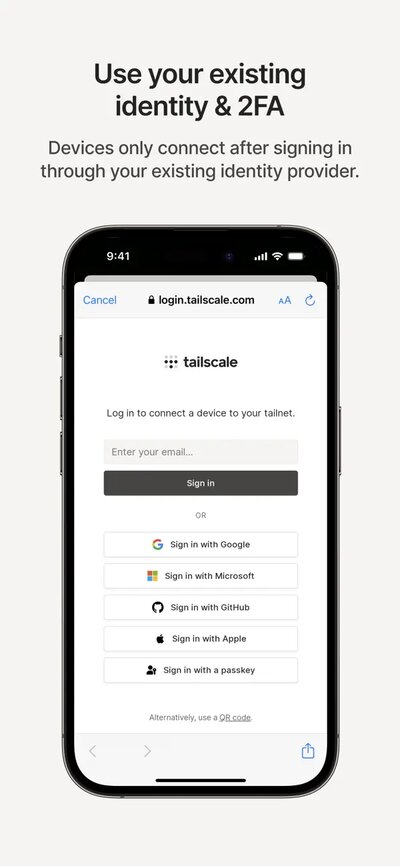
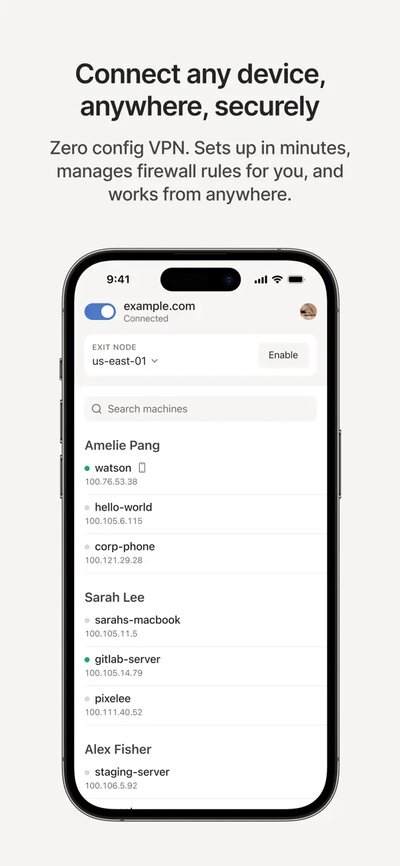
100.…. El punto verde es que está encendido. Imagen: Tailscale, ficha oficial en la App Store.Comprueba que funciona
Cada equipo recibe una dirección fija que empieza por 100. y un nombre. Los ves en la aplicación de Tailscale y en la página Machines del panel de administración. Desde un equipo, usa la dirección o el nombre del otro. Por ejemplo, una prueba de conexión:
ping 100.x.y.z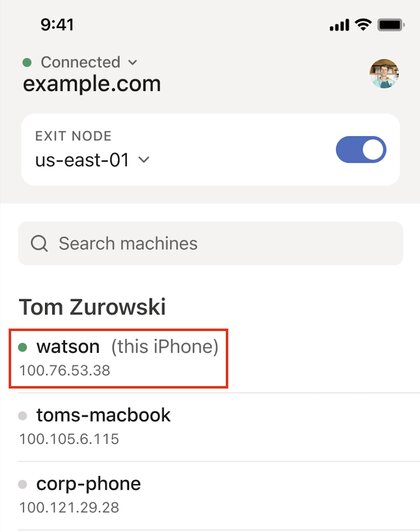
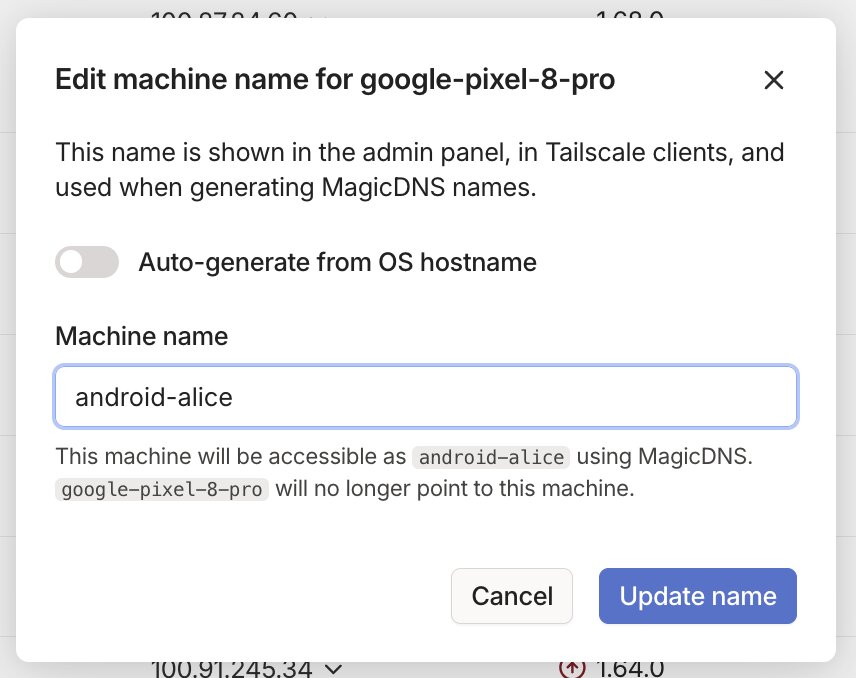
Pon la dirección que ves en tu panel. En el mismo panel puedes renombrar los equipos para reconocerlos. Con MagicDNS, que viene activado, puedes usar ese nombre en lugar de la dirección.
Usarlo con tus programas
Para entrar a un servicio de otro equipo, escribe su dirección de Tailscale y el puerto del servicio, por ejemplo http://100.x.y.z:8888 para una página. Tailscale solo crea el camino: el programa del otro equipo tiene que estar abierto y aceptar conexiones de otros equipos. Un ejemplo completo con una IA local está en Usar tu IA local desde fuera de casa.
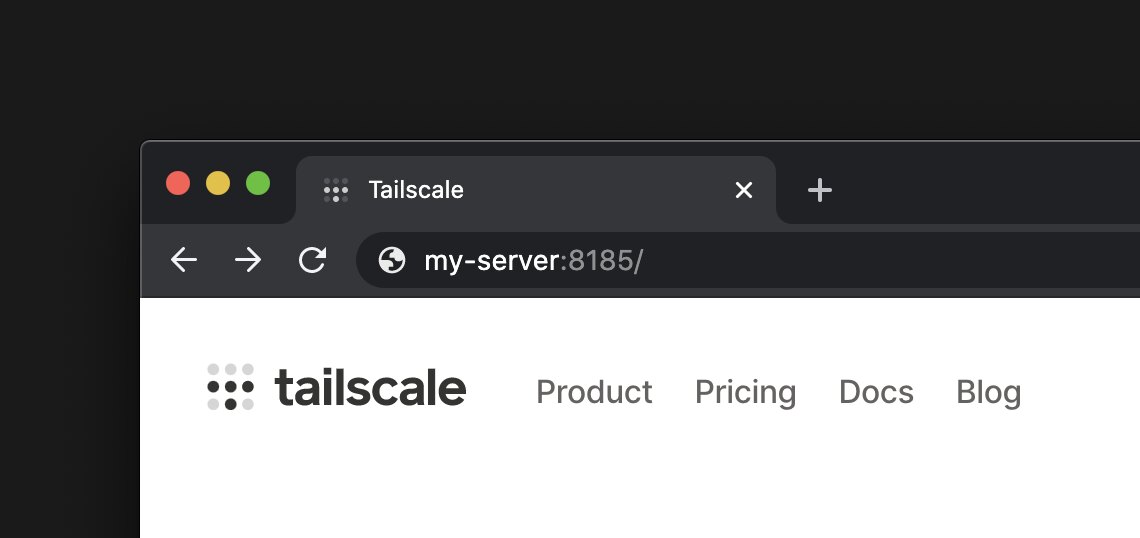
100.…: nombre:puerto. Imagen: Tailscale, documentación oficial.Si algo falla
- El otro equipo no aparece: inicia sesión en los dos con la misma cuenta, y comprueba que Tailscale está conectado (icono activo) en ambos.
- No responde: el equipo de destino puede estar apagado o suspendido. Los equipos suspendidos no contestan.
- Conecta, pero el servicio no abre: el cortafuegos del equipo de destino puede estar bloqueando el puerto. Permítelo solo para redes privadas.
Si no quieres depender de un servicio
Tailscale es gratis para uso personal, pero el servicio que conecta los equipos es de Tailscale; el programa sí es de código abierto. Si prefieres no depender de nadie, WireGuard en tu router hace algo parecido; está explicado en la guía de la IA local.
Qué ha cambiado
- Imagen: entrar a un servicio con el nombre del equipo (MagicDNS).
- Imágenes paso a paso en cada sistema: iniciar sesión, el menú en Windows y macOS, Android e iPhone, la dirección de cada equipo y cómo renombrarlo. Linux: cómo ver la dirección.
- Imagen de la documentación oficial: VPN de siempre frente a Tailscale.
- Publicada.


