
WinUtil: ajustes esenciales, programas y Windows Update desde un solo sitio
La herramienta de Chris Titus Tech junta ajustes, instalación de programas y utilidades de Windows. No se instala.
Índice de Ajustar Windows
Índice

ConsiguesAjustes esenciales, programas y Windows Update bien puestos desde un solo sitio.
Tiempo20 minDificultadMedia
NecesitasWindows 10 u 11 · Cuenta de administrador
WinUtil, de Chris Titus Tech, junta en una sola herramienta ajustes básicos de Windows, instalación de programas y accesos a utilidades del sistema. No se instala y cada vez que lo abres descarga la versión actual. Recomendado para Windows 11.
Instalar
Lanzarlo desde PowerShell
No se instala nada: se ejecuta y se cierra. Abre PowerShell como administrador (botón derecho en Inicio → Terminal (administrador)) y pega:
irm "https://christitus.com/win" | iexEsa orden descarga un script de internet y lo ejecuta con permisos de administrador. Hazlo sólo desde la dirección oficial del proyecto, nunca desde una copia que te pasen por ahí. El código está publicado entero si quieres mirarlo antes.
Antes: un punto de restauración
WinUtil toca ajustes del sistema. Crea un punto de restauración antes, desde el propio WinUtil o con:
Checkpoint-Computer -Description "Antes de WinUtil"Abrir WinUtil
- Busca PowerShell en el menú Inicio.
- Clic derecho → Ejecutar como administrador.
- Pega este comando y pulsa Intro:
irm "https://christitus.com/win" | iexEspera a que aparezca la ventana de WinUtil.
Copia el comando solo de la documentación oficial. Un comando parecido de otra web puede descargar cualquier cosa.
Ajustes básicos
Entra en Tweaks, pulsa Standard arriba para marcar los ajustes recomendados y luego Run Tweaks, abajo. Standard incluye crear un punto de restauración antes de los demás cambios.
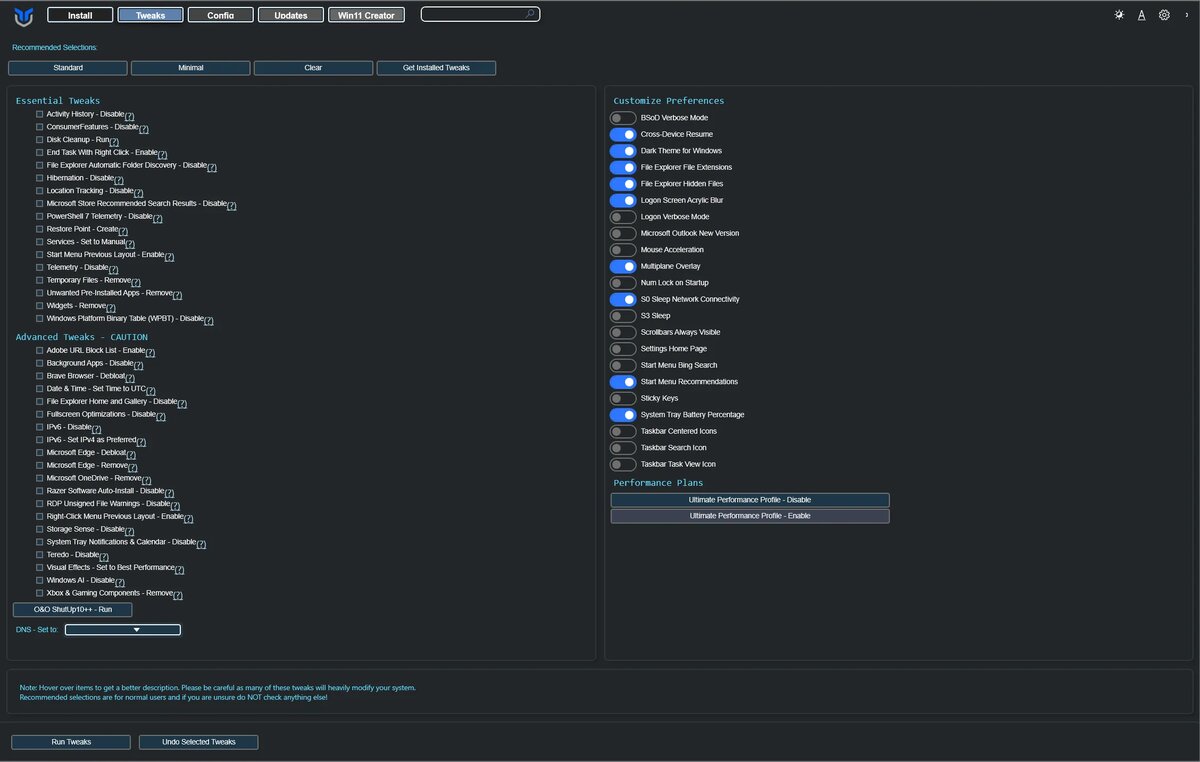
Quédate en Standard o Minimal. No marques nada del apartado Advanced Tweaks - CAUTION si no sabes exactamente qué cambia cada uno.
Programas y Windows Update
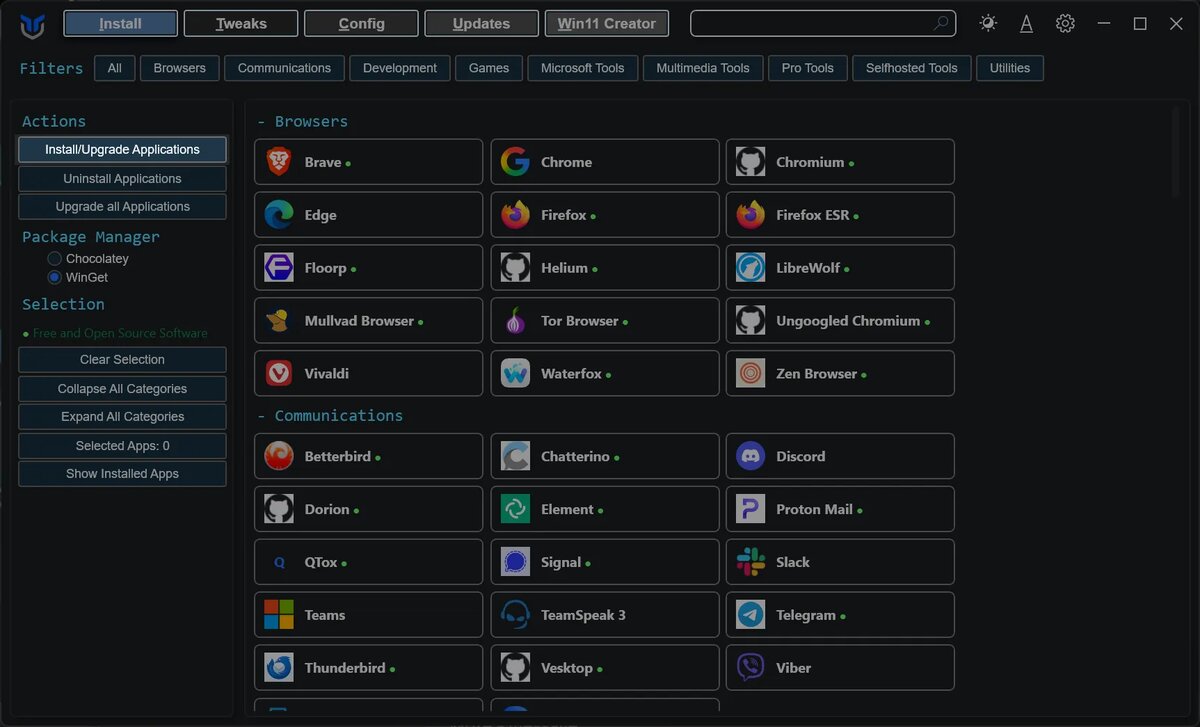
- Instalar programas: en Install, marca las aplicaciones y pulsa Install/Upgrade Selected. Si ya están instaladas, las actualiza.
- Windows Update: en Updates, Windows Default deja Windows como viene. Recommended retrasa un año las actualizaciones grandes y cuatro días las de seguridad; solo funciona en Windows Pro y superiores.
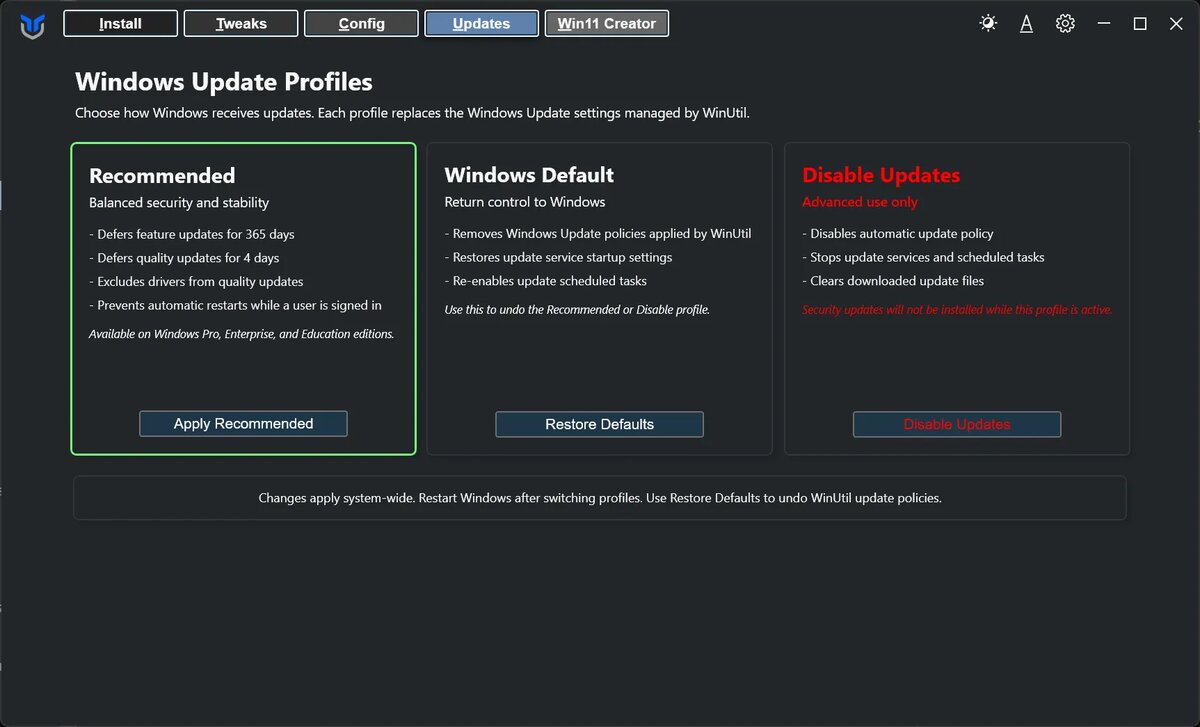
No uses Disable Updates en un PC normal: te quedas sin parches de seguridad.
Al terminar, cierra WinUtil. No necesita quedarse abierto.
Si algo falla
- Algo deja de funcionar tras un ajuste: en Tweaks, marca ese ajuste y pulsa Undo Selected Tweaks.
- Sigue mal: vuelve al punto de restauración que creó WinUtil.
Novedades
Aquí vamos apuntando lo que trae cada versión de WinUtil, con su fecha.
WinUtil 26.08.19 — 19 de agosto de 2026
- Retira el ajuste que desactivaba la «optimización de pantalla completa».
- Programas nuevos para instalar: Battle.net, Tailscale, mpv, TeamSpeak 6 y Cloudflare WARP, entre otros; y cada programa enlaza ya a su web oficial.
- Mullvad en la lista de DNSEl servicio que traduce el nombre de una web a la dirección de su servidor..
- Arreglos en servicios, en la reparación de actualizaciones y al importar configuraciones antiguas.
Qué ha cambiado
- Al día con los botones actuales de WinUtil (Standard, Install/Upgrade Selected y los modos de Updates) e imágenes de cada paso.
- Novedades: WinUtil 26.08.19.
- Publicada.


