
World of Warcraft: Forever: Jugar en Steam Deck y Steam Machine
Battle.net con Proton, Steam apuntando al lanzador, el mando activado, ilustraciones y addons con CurseForge.
Índice de World of Warcraft: Forever
Índice
ConsiguesWoW Forever instalado en tu Steam Deck o Steam Machine, con mando y addons.
Tiempo30 minDificultadMedia
NecesitasSteam Deck o Steam Machine · Una cuenta de Battle.net · World of Warcraft: Forever
World of Warcraft: Forever no está en Steam y no tiene versión para Linux, pero se juega bien en una Steam Deck o una Steam Machine instalando Battle.net con ProtonLa capa de Valve que deja jugar en Linux, SteamOS y Steam Deck a juegos hechos para Windows. Viene dentro de Steam y une Wine, DXVK y vkd3d-proton. Lo que trae cada versión, en Steam-Proton., la capa que ejecuta programas de Windows. Blizzard no le da soporte oficial en Linux. Esta guía sigue el método que cuenta Steam Deck HQ (4 de noviembre de 2026): el juego queda en tu biblioteca de Steam como si fuera nativo, con mando y sin lanzadores lentos. Lo explican con una Steam Deck; en una Steam Machine es igual.
Hay un atajo más fácil: añadir el instalador de Battle.net a Steam y jugar desde él. Lo desaconsejan, porque el juego tarda más en arrancar y salen ventanas emergentes raras. Por eso aquí se instala el lanzador de Battle.net y se apunta Steam a él.
Descarga Battle.net
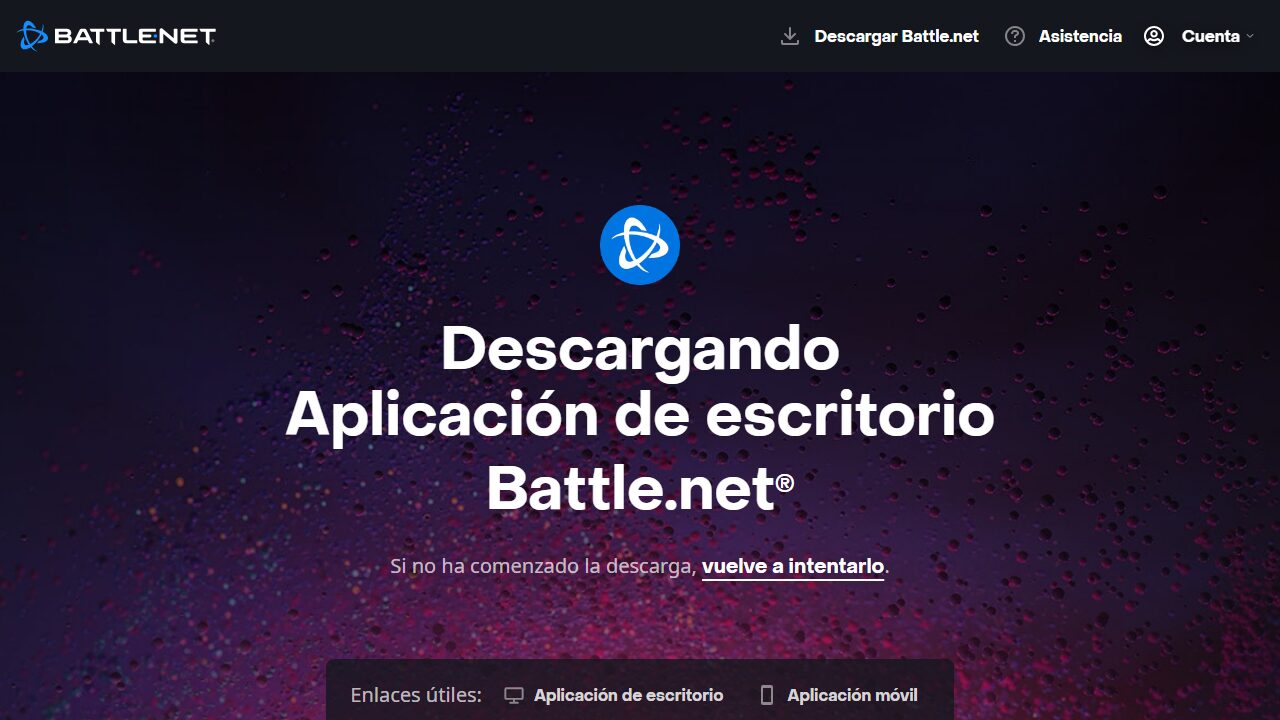
Pasa al Modo escritorio, abre el navegador y baja desde la web oficial de Battle.net el instalador de Windows, el Battle.net-Setup.exe, igual que en un PC con Windows.
Añádelo a Steam
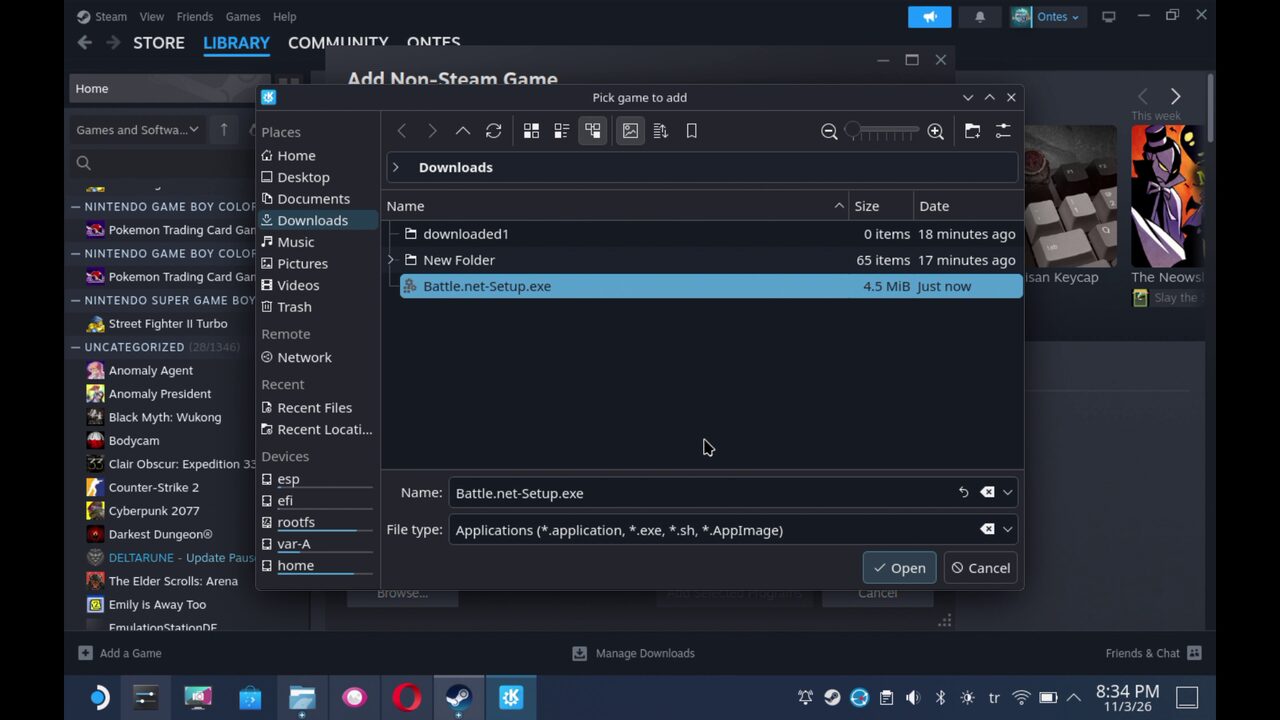
Con Steam abierto, en tu Biblioteca pulsa Añadir un juego → Añadir un juego que no es de Steam, busca en Descargas el Battle.net-Setup.exe y añádelo.
Fuerza Proton Experimental
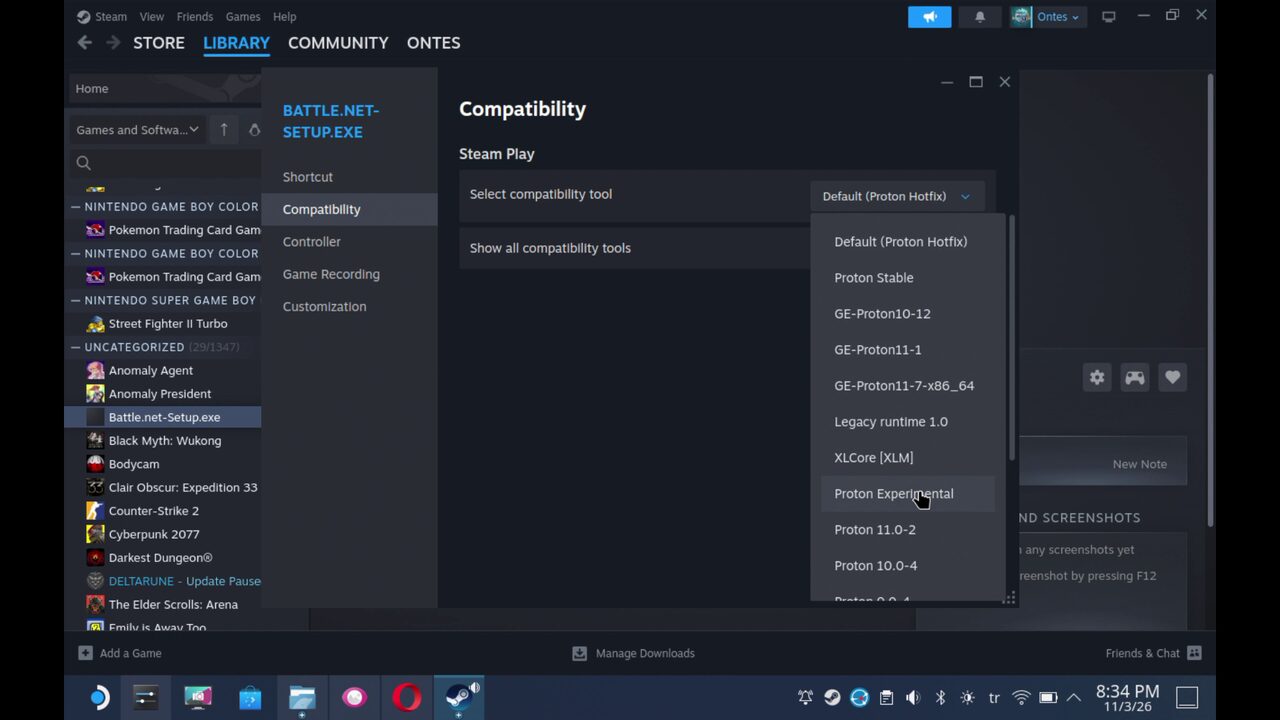
Haz clic derecho en ese Battle.net-Setup.exe de la biblioteca → Propiedades → Compatibilidad. Marca Forzar el uso de una herramienta de compatibilidad específica de Steam PlayEl ajuste de Steam que activa Proton. En las propiedades de cada juego, en Compatibilidad, se elige qué versión usa. y elige Proton ExperimentalLa versión de Proton que recibe antes los arreglos. Se prueba cuando un juego falla con la estable. en la lista.
Mientras estás ahí, en la configuración del mando conviene que un trackpad haga de ratón y que pulsarlo cuente como clic izquierdo: el lanzador se maneja así.
Instala solo el lanzador
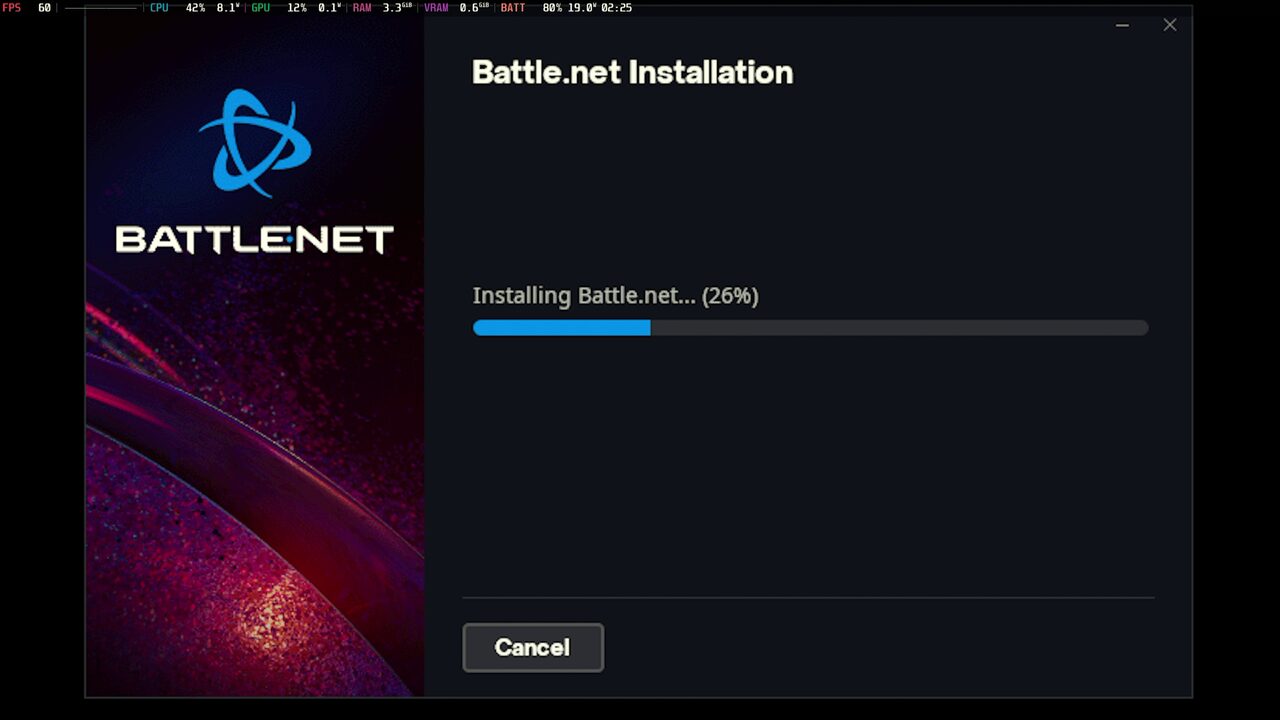
Vuelve al Modo juego y ejecuta ese Battle.net-Setup.exe desde la biblioteca. Con el trackpad, sigue la instalación e inicia sesión con tu cuenta de Battle.net. Instala solo Battle.net, todavía no el juego. Cuando llegues a la pantalla principal de Battle.net, ciérralo y vuelve al Modo escritorio.
Busca el lanzador de verdad
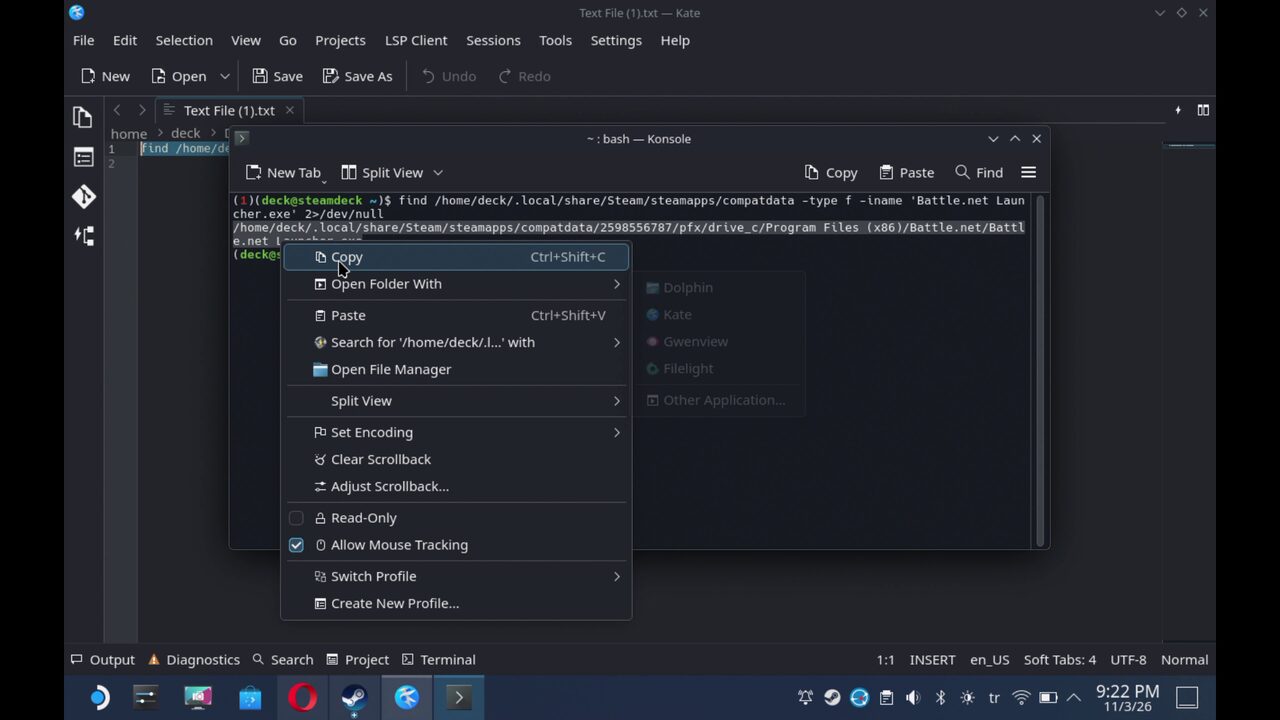
El instalador ha dejado Battle.net dentro de las carpetas de Proton (compatdata), con un número largo por nombre. Para no ir carpeta a carpeta, abre Konsole y escribe:
find /home/deck -iname "Battle.net Launcher.exe" 2>/dev/nullTe escribe la ruta completa, que empieza por /home y acaba en Battle.net Launcher.exe. Cópiala (clic derecho → Copiar).
Apunta Steam al lanzador
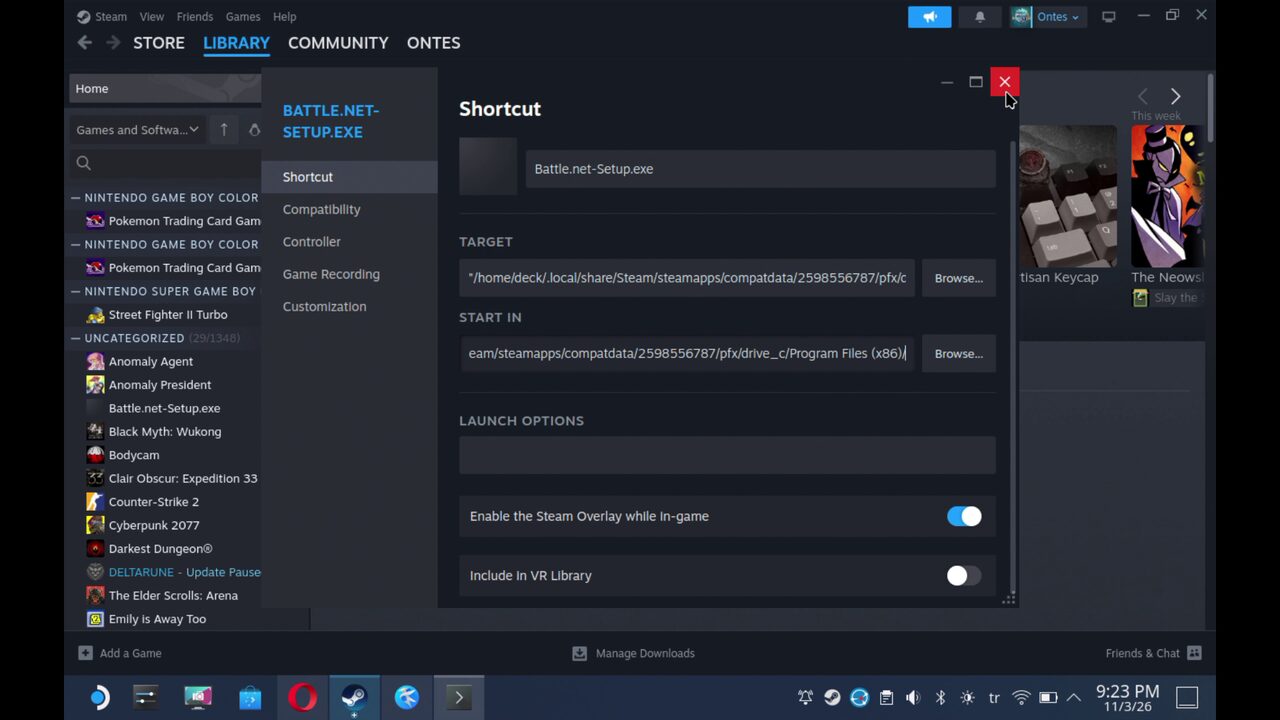
En Steam, clic derecho en el mismo Battle.net-Setup.exe → Propiedades → Acceso directo. Hay dos campos:
- Destino: pega la ruta entera entre comillas dobles, por ejemplo
"/home/deck/.steam/steam/steamapps/compatdata/1234567890/pfx/drive_c/Program Files (x86)/Battle.net/Battle.net Launcher.exe". Tu número será otro. - Iniciar en: la misma ruta, sin comillas y sin
Battle.net Launcher.exeal final, de modo que acabe en/Battle.net/.
Instala WoW Forever y activa el mando
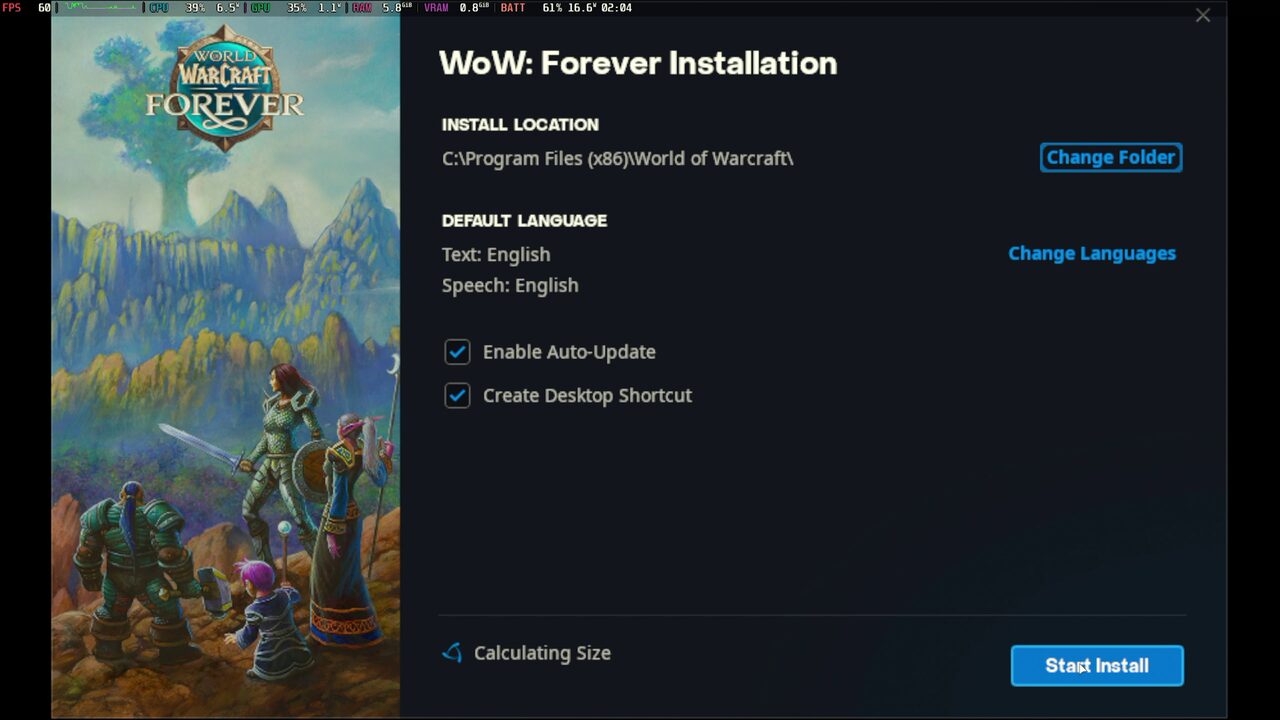
En Modo juego, abre ese acceso (aún con el nombre de Battle.net-Setup.exe), vuelve a iniciar sesión y, desde Battle.net, instala WoW Forever.
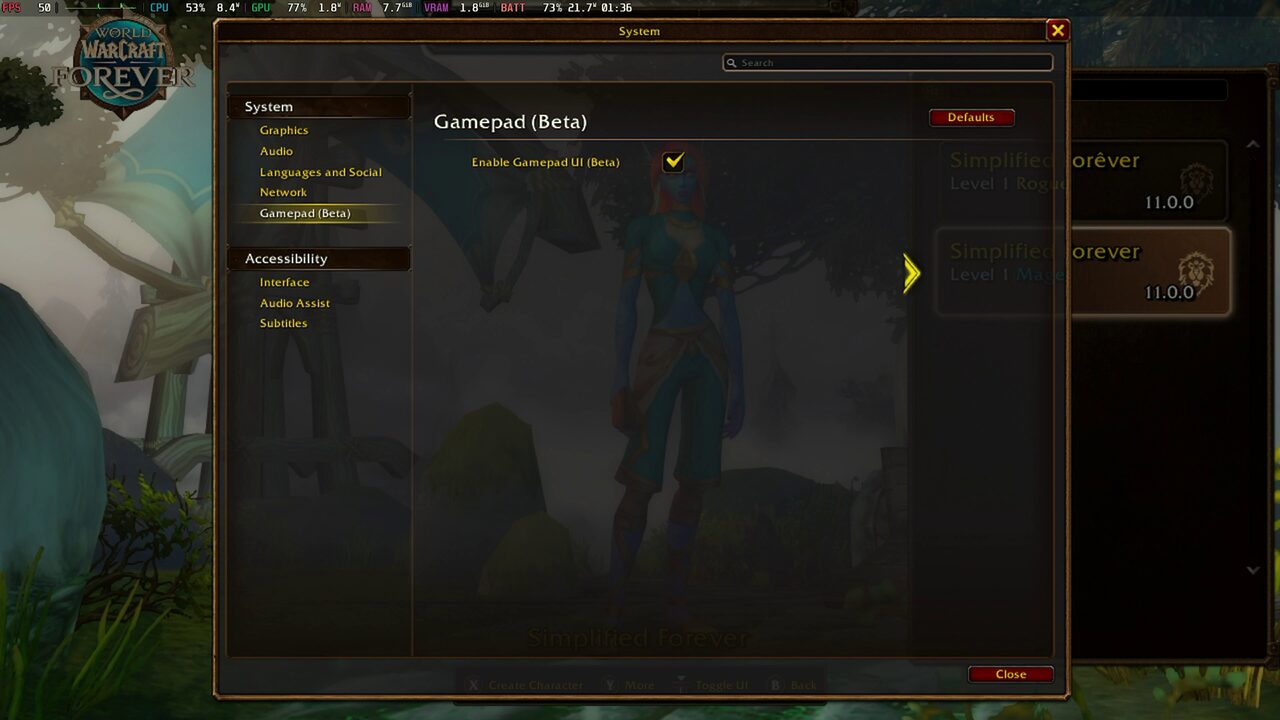
Cuando acabe, lanza el juego y entra en Menú → Opciones → Mando (Gamepad) para activar el soporte de mando. Con eso se juega con los botones casi como un juego nativo de Steam.
Ponle nombre e ilustraciones
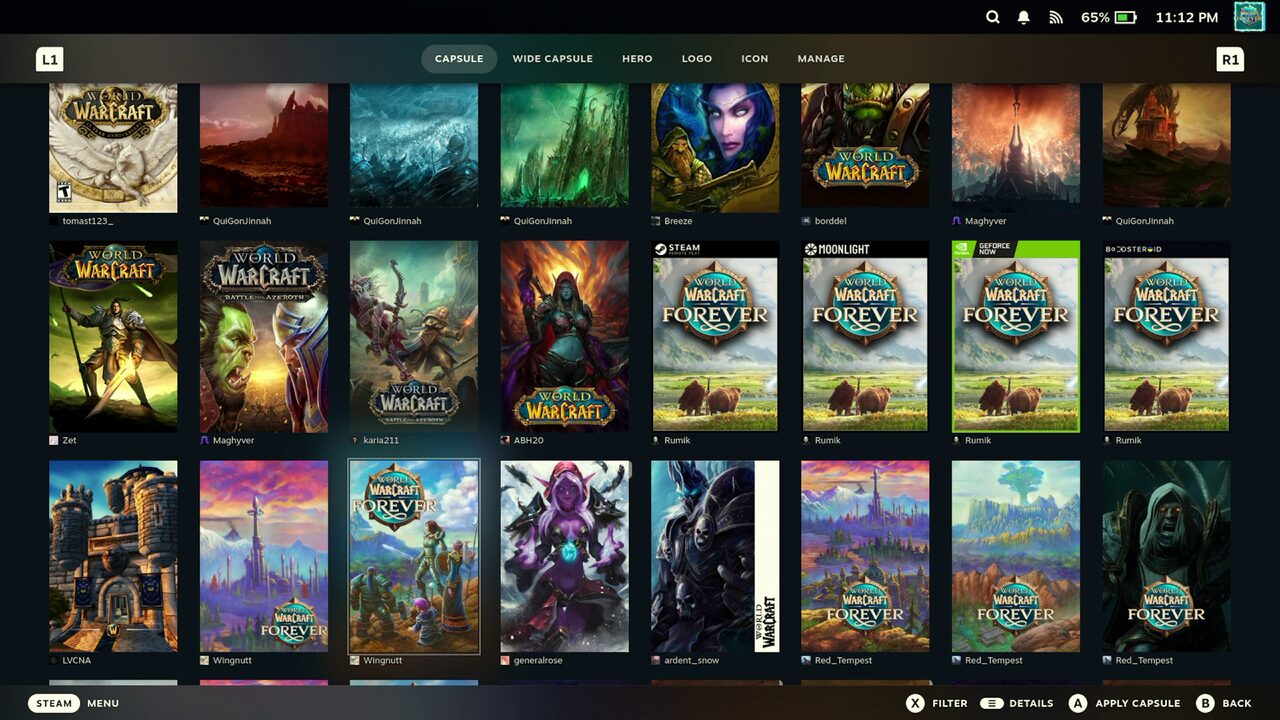
Cierra el juego, vuelve al Modo escritorio y cambia el nombre de ese acceso por el que quieras, por ejemplo World of Warcraft: Forever. Para las ilustraciones lo cómodo es el plugin SteamGridDB de Decky Loader: en Modo juego, resalta el juego, pulsa Start y elige Cambiar ilustraciones. Hay carátulas, logotipos e iconos de WoW Forever para escoger. Si aún no tienes Decky, instálalo antes y baja el plugin de su tienda.
Los addons, con CurseForge
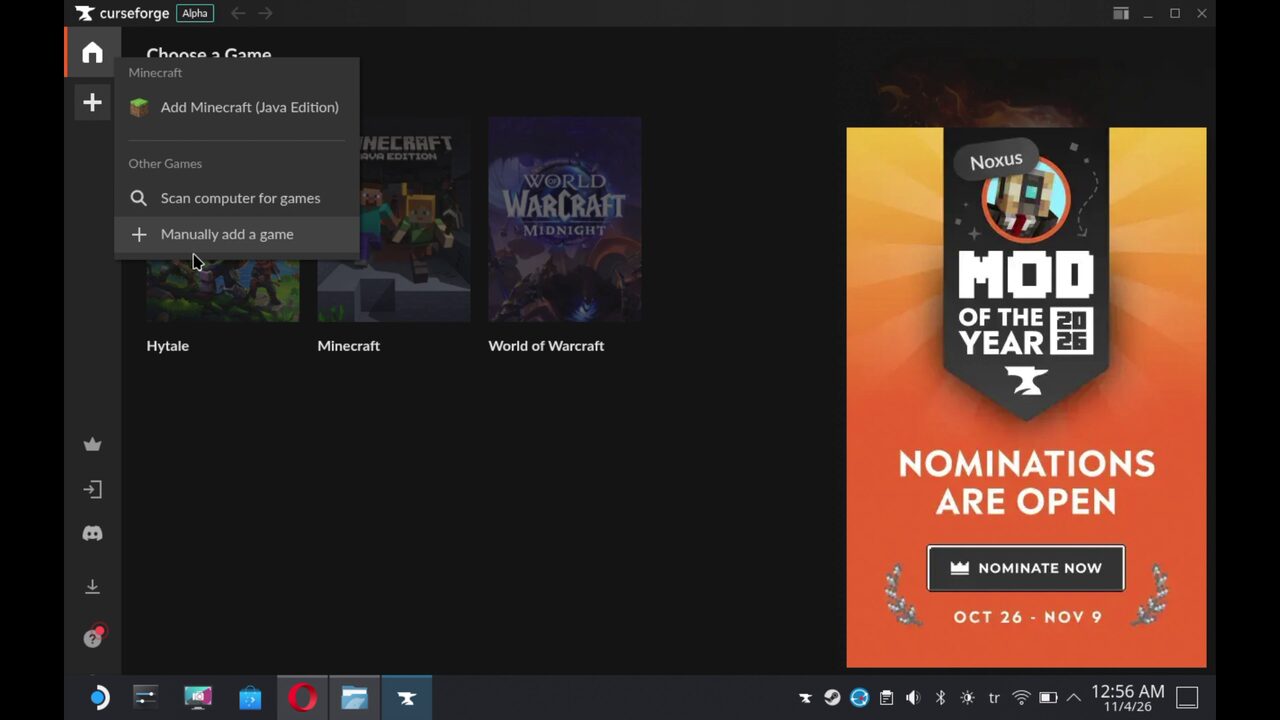
CurseForge tiene versión para Linux. En Modo escritorio, baja el AppImage de su web oficial, ábrelo y pulsa +, arriba a la izquierda, → Añadir un juego manualmente.
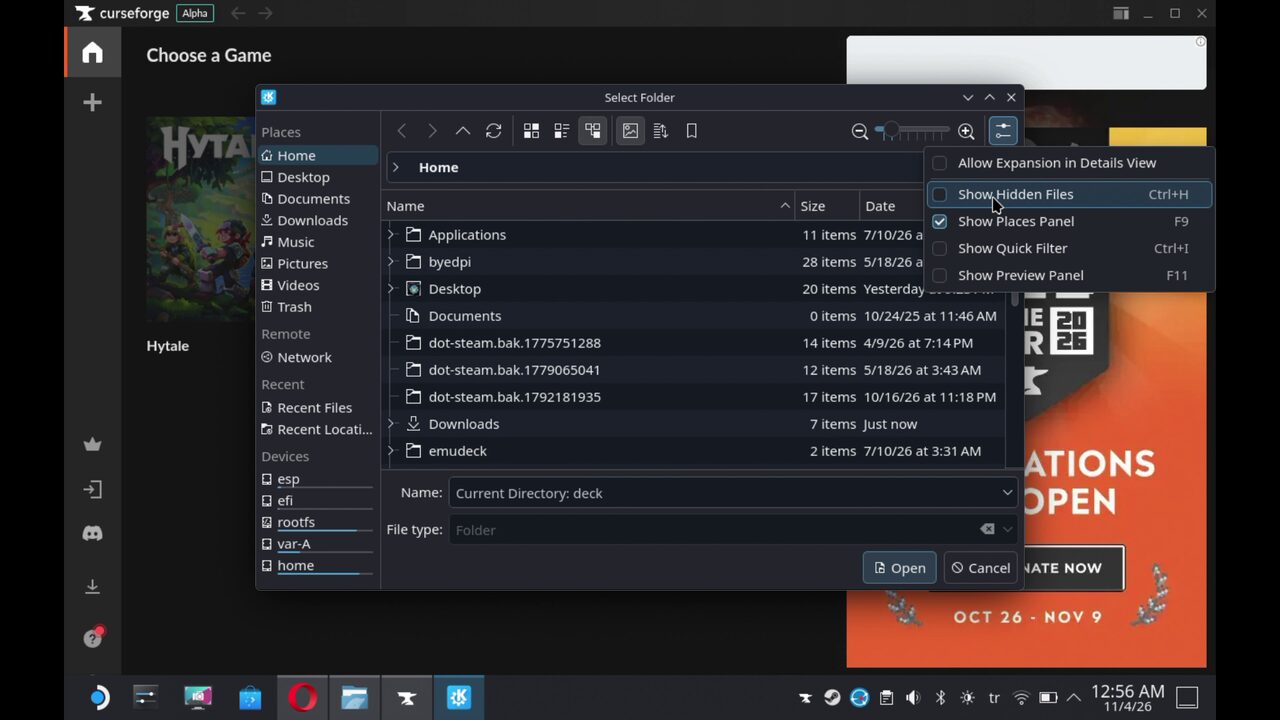
Ahora hay que señalar dónde ha instalado Proton el juego. En la ventana de selección de carpeta, abre el menú de arriba a la derecha y activa Mostrar archivos ocultos.
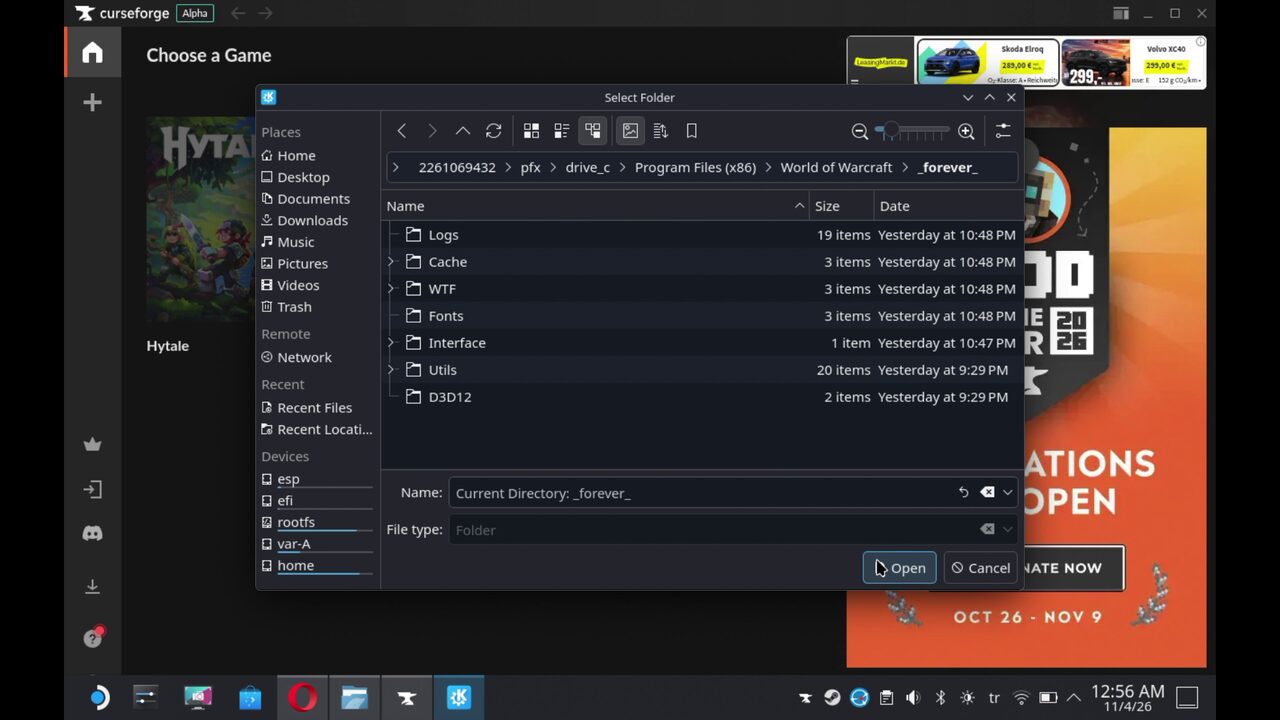
Ve a home → deck → .steam → steam → steamapps → compatdata. Verás carpetas con números largos: ordénalas por fecha (clic derecho en un hueco → Ordenar) y abre la modificada más recientemente, que será la de Battle.net. Dentro, sigue pfx → drive_c → Program Files (x86) → World of Warcraft → _forever_ y pulsa Abrir.
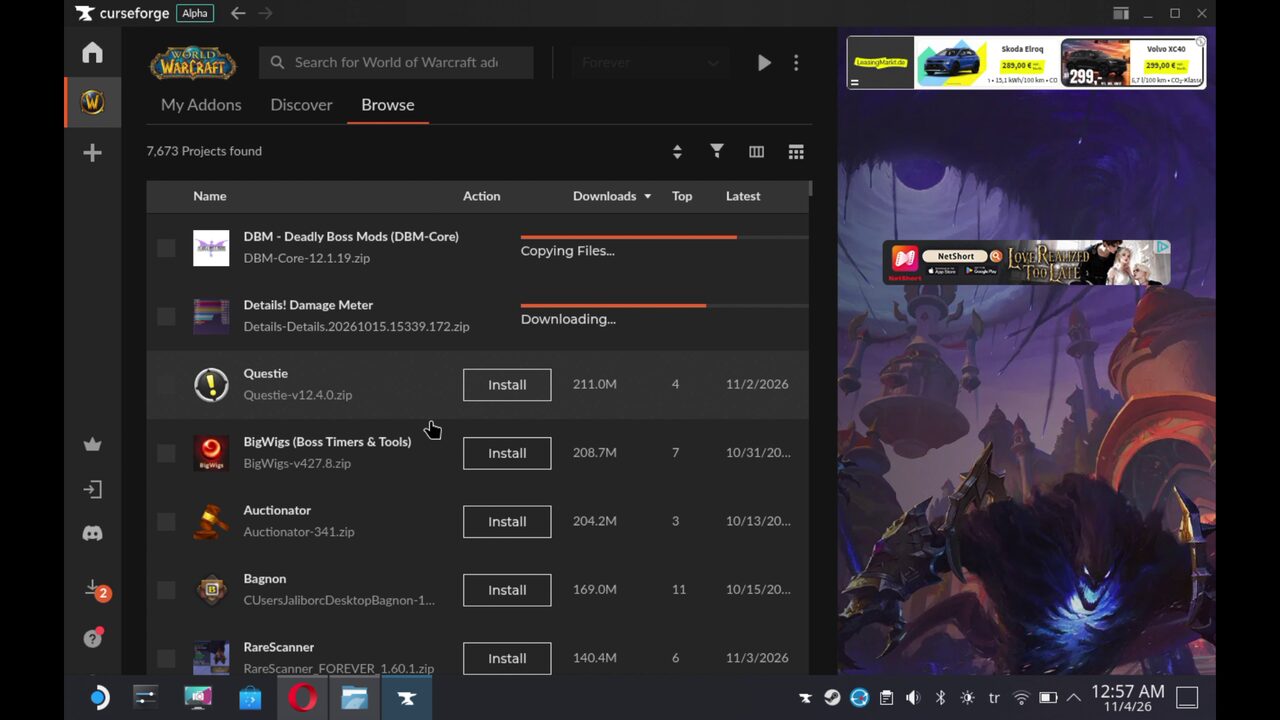
CurseForge reconoce ya la instalación, y desde la pestaña Explorar instalas los addons.
Qué addons merece la pena instalar, en Addons recomendados.
Si algo falla
- Steam abre otra vez el instalador, o no abre Battle.net. Revisa el campo Destino: la ruta tiene que ir entre comillas dobles y acabar en
Battle.net Launcher.exe. - El lanzador no arranca. Comprueba en Compatibilidad que sigue marcado Proton Experimental.
- No encuentras la carpeta del juego en CurseForge. Activa los archivos ocultos y ordena
compatdatapor fecha: la que buscas es la modificada hace poco.
Es el método de Steam Deck HQ del 4 de noviembre de 2026. Blizzard no da soporte oficial a Linux, y una actualización de Battle.net, de Proton o del juego puede cambiar algún paso.
Qué ha cambiado
- Publicada.
¿Qué te ha parecido?
info 3ros
Imágenes de esta página que no son nuestras ni oficiales, y de dónde salen:
- El selector de archivos de Steam, en la carpeta Descargas, con Battle.net-Setup.exe seleccionado para añadirlo como juego que no es de Steam. Origen: Steam Deck HQ.
- Propiedades del acceso directo en Steam, apartado Compatibilidad, con la lista de herramientas de Steam Play desplegada y Proton Experimental señalado. Origen: Steam Deck HQ.
- La pantalla de instalación de Battle.net al 26 % en la Steam Deck, con el botón Cancelar. Origen: Steam Deck HQ.
- Konsole en la Steam Deck con la orden find y, debajo, la ruta completa de Battle.net Launcher.exe seleccionada, con el menú de clic derecho abierto en Copiar. Origen: Steam Deck HQ.
- Propiedades del acceso directo en Steam con los campos Destino e Iniciar en rellenados con las rutas de Battle.net. Origen: Steam Deck HQ.
- La ventana de instalación de WoW: Forever en Battle.net, con la carpeta de instalación, el idioma y el botón para empezar. Origen: Steam Deck HQ.
- El menú de opciones de WoW Forever en la Steam Deck, en el apartado Mando, con la casilla para activar la interfaz de mando marcada. Origen: Steam Deck HQ.
- La pantalla de cambiar ilustraciones de Steam con una rejilla de carátulas de World of Warcraft y WoW Forever. Origen: Steam Deck HQ.
- CurseForge en la Steam Deck, con el menú de añadir un juego abierto y la opción de añadir un juego manualmente. Origen: Steam Deck HQ.
- El selector de carpeta de CurseForge con el menú abierto y la opción Mostrar archivos ocultos. Origen: Steam Deck HQ.
- El selector de carpeta de CurseForge dentro de la carpeta _forever_ de World of Warcraft, con las carpetas Logs, Cache, WTF, Fonts, Interface y Utils. Origen: Steam Deck HQ.
- La pestaña Explorar de CurseForge con addons de World of Warcraft y varios descargándose: Deadly Boss Mods, Details, Questie, BigWigs, Auctionator y Bagnon. Origen: Steam Deck HQ.


