
Gestor de contraseñas: empieza con Bitwarden o Proton Pass
Un gestor de contraseñas es lo que más mejora tu seguridad en menos tiempo. Esta guía vale para Bitwarden y para Proton Pass.
Índice de Contraseñas
Índice
- Instalar
- En Windows
- En Linux
- En macOS
- En Android
- En iOS
- La contraseña principal
- Prepara la recuperación, antes de llenar la bóveda
- La extensión del navegador
- Guardar tu primera cuenta
- Deja de repetir contraseñas
- 2FA en el gestor
- Bloqueo automático
- Que el navegador no guarde también contraseñas
- Copia de seguridad de la bóveda
- Si algo falla
- Novedades

ConsiguesTodas tus contraseñas distintas, guardadas en un gestor con 2FA y copia de seguridad.
Tiempo1 hDificultadFácil
NecesitasUn móvil o un PC · Un correo al que tengas acceso · Papel o una copia offline para la recuperación
Bitwarden y Proton Pass guardan todas tus contraseñas cifradas y las tienes en el móvil, el PC y el navegador. Los dos van igual de bien: elige uno y quédate con él. Proton Pass entra con tu Cuenta Proton; Bitwarden, con una cuenta nueva.
Instalar
En Windows
Con WinGet, desde la terminal
winget install --id Bitwarden.Bitwarden
winget install --id Proton.ProtonPass
Desde las webs oficiales
bitwarden.com o proton.me/pass.
Lo que de verdad usas a diario es la extensión del navegador, no el programa de escritorio. Instálala desde la tienda de extensiones de tu navegador y entra con la misma cuenta.
En Linux
Arch, CachyOS, Manjaro y derivadas
sudo pacman -S bitwardenEn CachyOS, Proton Pass también está en su repositorio oficial (en el de Arch, no):
sudo pacman -S proton-passBitwarden en cualquier distribución, con Flatpak
flatpak install flathub com.bitwarden.desktopProton Pass en Debian, Ubuntu y Fedora
Proton solo da su paquete .deb (Debian y Ubuntu) o .rpm (Fedora), en proton.me/pass/download. Para ponerlo al día, se baja el nuevo y se instala igual. El Proton Pass de Flathub no lo publica Proton.
En macOS
Con Homebrew
brew install --cask bitwarden
brew install --cask proton-pass
En Android
Play Store o APK
Los dos están en Google Play. Bitwarden tiene además una versión sin los servicios de Google, el archivo com.x8bit.bitwarden-fdroid.apk, en su GitHub (no está en la tienda F-Droid).
Después, actívalo como servicio de autorrelleno en Ajustes → Contraseñas y cuentas, o no se ofrecerá al entrar en las apps.
En iOS
App Store
Busca «Bitwarden» o «Proton Pass». Luego actívalo en Ajustes → Aplicaciones → Contraseñas para que rellene en Safari y en el resto de apps.
La contraseña principal
Es la única que tendrás que recordar, así que tiene que ser larga, única, fácil de recordar para ti y no usada en ningún otro sitio. Mejor una frase de varias palabras sin relación, como Nube-Tiza-Camino-Piano-Tigre-47 (no copies el ejemplo).
Prepara la recuperación, antes de llenar la bóveda
 En BitwardenSi olvidas la contraseña maestra, no hay forma de recuperarla.
Bitwarden no puede recuperar, mostrar ni restablecer tu contraseña maestra.
El código de recuperación del 2FAAdemás de la contraseña, un segundo paso para entrar: un código de una app, una llave física o una passkey. Si te roban la contraseña, sin ese segundo paso no entran. no recupera una contraseña maestra olvidada: sirve para entrar si pierdes el segundo factor. Guárdalo fuera de Bitwarden.
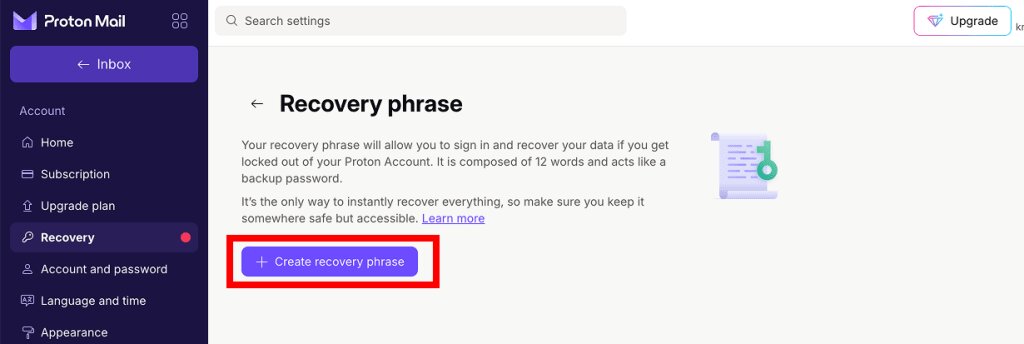
 En Proton PassLa frase de recuperación de tu Cuenta Proton.
Configura en la cuenta la frase de recuperación de 12 palabras: permite restablecer la contraseña y recuperar los datos cifrados. En papel o en una copia offline; nunca como captura en la galería ni como única copia dentro del gestor.
La extensión del navegador
La aplicación guarda la bóveda; la extensión te rellena las contraseñas al navegar. Instálala desde la web oficial de tu gestor (enlaces de arriba), en su versión para Chrome y navegadores Chromium como Brave.
Para tenerla a mano: icono de Extensiones (la pieza de puzle) → busca tu gestor → Fijar.
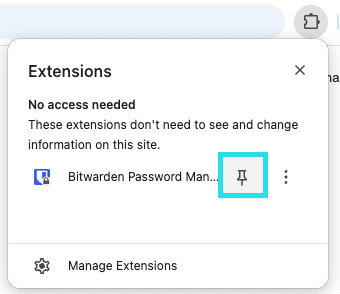
Instala solo la extensión oficial enlazada desde la web del gestor. En las tiendas de extensiones hay imitaciones.
Guardar tu primera cuenta
- Entra, por ejemplo, en discord.com e inicia sesión como siempre.
- La extensión te ofrecerá guardar el acceso.
- Comprueba que la web, el usuario y la contraseña son correctos, y guarda.
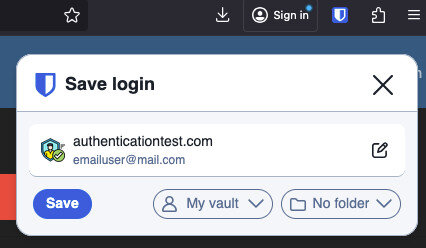
La próxima vez, el gestor lo rellena por ti.
Deja de repetir contraseñas
No hace falta cambiar cien el primer día. Empieza por las importantes:
- Correo principal
- Bancos y PayPal
- Google, Microsoft o Apple
- Steam
- Discord
- Redes sociales, y luego el resto
En cada una: cambiar contraseña → pedirle al gestor que genere una larga y aleatoria → guardar. No tienes que memorizarlas.
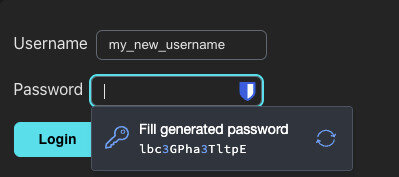
Una cuenta, una contraseña distinta. La principal del gestor es la excepción: esa sí tienes que recordarla.
2FA en el gestor
La contraseña principal no debería ser lo único que protege la bóveda. Activa la verificación en dos pasos con Proton Authenticator u otra app compatible. Al iniciar sesión en un dispositivo nuevo te pedirá la contraseña y el código.
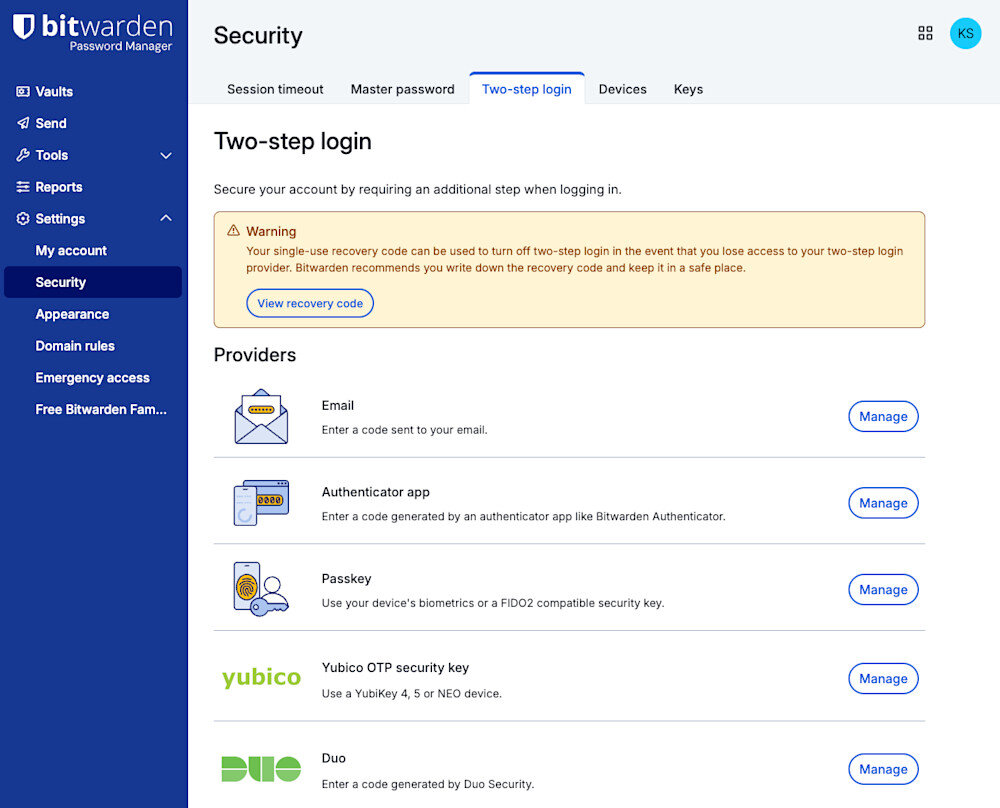
Guarda los códigos de recuperación fuera de la bóveda, en una copia offline. Nunca solo dentro del gestor.
En Bitwarden, el 2FA protege el inicio de sesión. Si la bóveda ya está iniciada y solo está bloqueada, puede bastar con el desbloqueo local.
Bloqueo automático
No dejes la bóveda abierta todo el día. Configura que se bloquee tras un rato sin usarla, al bloquear el ordenador o al cerrar la aplicación. Para desbloquearla, la contraseña principal y, si tu equipo lo permite, huella o Windows Hello.
Si compartes ordenador, nunca te levantes con la bóveda desbloqueada.
Que el navegador no guarde también contraseñas
En los ajustes de Brave, busca Gestor de contraseñas o Autocompletar y desactiva que el navegador guarde y rellene contraseñas. El navegador para navegar; el gestor para las contraseñas.
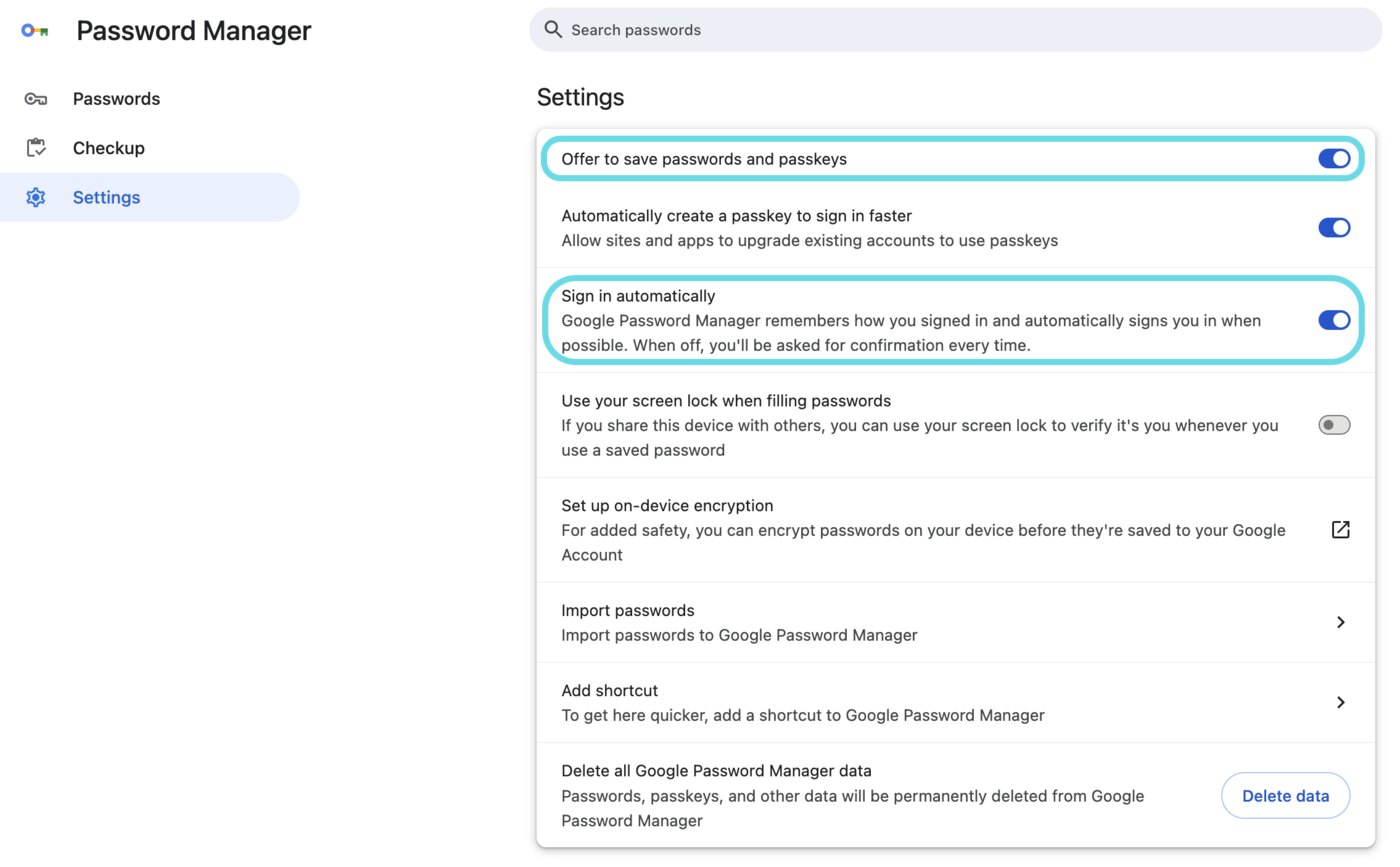
brave://password-manager/settings. Imagen: Bitwarden, ayuda oficial.Copia de seguridad de la bóveda
Con todo configurado, exporta la bóveda. Siempre cifrada: en Bitwarden, JSON cifrado con contraseña; en Proton Pass, cifrada con PGP y una frase de contraseña.
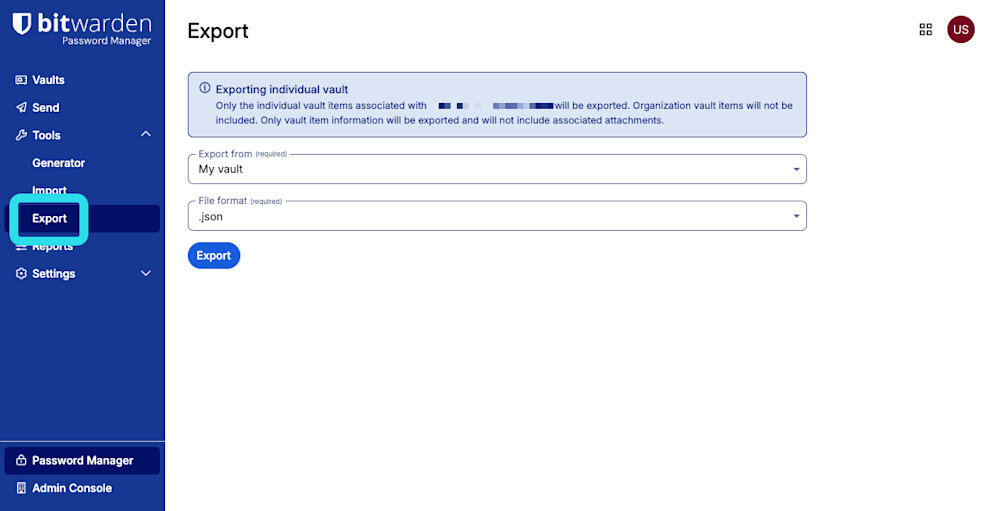
.json normal que sale aquí. Imagen: Bitwarden, documentación oficial.Una exportación contiene todas tus contraseñas. No la dejes sin cifrar en Descargas, no la mandes por Discord ni por correo, no la subas sin protección a la nube y no la guardes en un PC compartido.
Si algo falla
- La extensión no ofrece guardar: comprueba que está fijada y con la sesión iniciada, y que el navegador no guarda contraseñas por su cuenta.
- Has perdido el 2FA: entra con los códigos de recuperación que guardaste fuera.
- Has olvidado la contraseña maestra de Bitwarden: no se puede recuperar; te queda la exportación cifrada.
- Has olvidado la de Proton: restablécela con la frase de recuperación.
Novedades
Aquí vamos apuntando lo que trae cada versión de Bitwarden y de Proton Pass, con su fecha. Proton no publica qué cambia en cada versión de Pass para escritorio, así que de Pass solo se apunta cuando trae algo que se note.
Bitwarden 2026.10, la bóveda web, el escritorio y la extensión — 14 y 15 de octubre de 2026
- Importa más tipos de elemento desde Proton Pass, si te pasas de uno a otro: redes Wi-Fi y los tipos de elemento que Bitwarden no conoce. Lo traen también el programa de escritorio y la extensión del navegador, que salieron el 15 de octubre.
- Al importar desde 1Password, las fuentes salen agrupadas y hay importación directa.
- Desbloquea más rápido.
- Arreglada la bóveda que no cargaba con algunas claves SSH guardadas, y los caracteres especiales que salían mal al importar de LastPass.
Bitwarden 2026.9 — 17 de septiembre de 2026
- Informes de salud de la bóveda en la extensión del navegador: te dice qué contraseñas están filtradas, son débiles o están repetidas. Con Premium o Familias ves cuáles son; con el plan gratis, cuántas.
- Rellenar claves SSH guardadas en la bóveda, igual que los inicios de sesión y las tarjetas.
- En el programa de escritorio, botones para copiar al pasar el ratón por encima de cada elemento.
Qué ha cambiado
- Revisada: comprobado que sigue al día.
- Linux: Proton Pass con pacman en CachyOS y con el .deb o .rpm de Proton en el resto (el de Flathub no lo publica Proton).
- Novedades: Bitwarden 2026.10 también en el escritorio y la extensión.
- Imagen oficial de los ajustes del navegador que hay que apagar. Novedades: Bitwarden 2026.10 (bóveda web).
- Imágenes de la documentación oficial en cada paso.
- Corregido: Bitwarden no está en la tienda F-Droid; su versión sin servicios de Google se baja de su GitHub.
- Novedades: Bitwarden 2026.9.
- Publicada.


