
VeraCrypt y Cryptomator: cifra tus archivos en el PC y en la nube
Dos programas gratuitos y de código abierto, cada uno para una cosa: lo que guardas en local y lo que sincronizas con la nube.
Índice de Cifrar archivos
Índice

ConsiguesTus archivos privados cifrados: en el PC y los discos con VeraCrypt, en la nube con Cryptomator.
Tiempo30 minDificultadMedia
NecesitasUna contraseña larga para cada bóveda · Un sitio seguro para la clave de recuperación · Espacio para las copias
VeraCrypt cifra lo que guardas en tu PC, un USB o un disco externo; Cryptomator, lo que subes a la nube. Los dos son gratis y de código abierto. Cuál usar para qué, en la portada de esta guía.
Instalar
En Windows
Desde las webs oficiales
VeraCrypt desde veracrypt.io y Cryptomator desde cryptomator.org.
Con WinGet, desde la terminal
winget install --id IDRIX.VeraCrypt
winget install --id Cryptomator.Cryptomator
En Linux
Arch, CachyOS, Manjaro y derivadas
sudo pacman -S veracryptDebian, Ubuntu y Linux Mint
VeraCrypt no está en los repositorios de Debian ni de Ubuntu: hay que bajar su .deb de la web oficial, eligiendo el que corresponde a tu versión.
Cryptomator, con Flatpak
Cryptomator no está en los repositorios de ninguna distribución grande: su vía en Linux es Flatpak.
flatpak install flathub org.cryptomator.CryptomatorEn macOS
Con Homebrew
brew install --cask veracrypt
brew install --cask cryptomator
VeraCrypt en Mac necesita además macFUSE, que el propio instalador te pedirá.
VeraCrypt: crear un contenedor
Ejemplo: una bóveda de 20 GB para documentos privados.
- Abre VeraCrypt y pulsa Create Volume.
- Elige Create an encrypted file container y luego Standard VeraCrypt volume.
- Pulsa Select File y escribe un nombre nuevo, por ejemplo
D:\Privado\Documentos.hc. - Deja el cifrado y el hash como vienen, salvo que tengas un motivo.
- Tamaño: 20 GB.
- Crea una contraseña larga y única.
- Mueve el ratón cuando te lo pida (genera aleatoriedad) y pulsa Format.
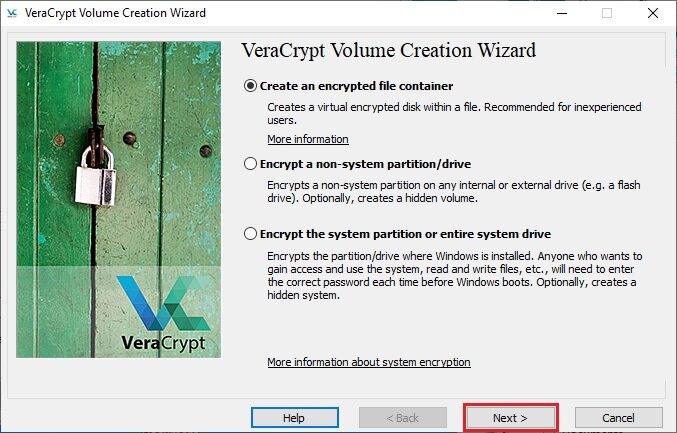
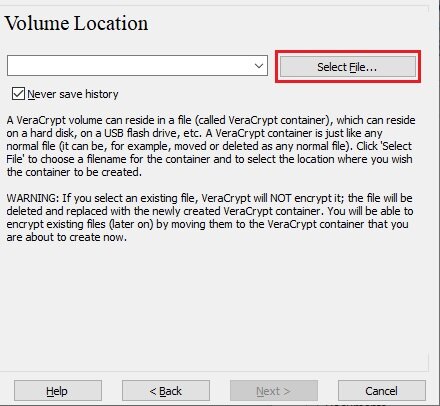
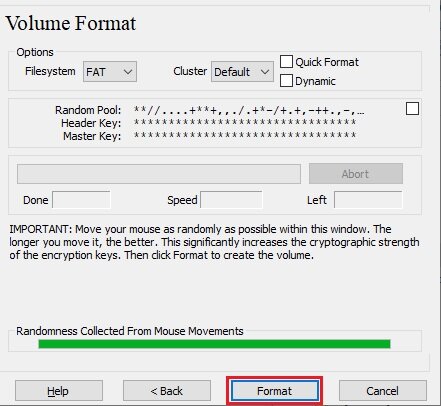
El nombre del contenedor tiene que ser nuevo. Si eliges un archivo que ya existe, VeraCrypt lo sobrescribe y lo pierdes.
VeraCrypt: abrir y usar la bóveda
- En VeraCrypt, elige una letra de unidad libre.
- Select File → tu
Documentos.hc. - Pulsa Mount y escribe la contraseña.
- Aparece como una unidad más, por ejemplo
M:\. Guarda ahí documentos, códigos de recuperación o lo que quieras proteger.
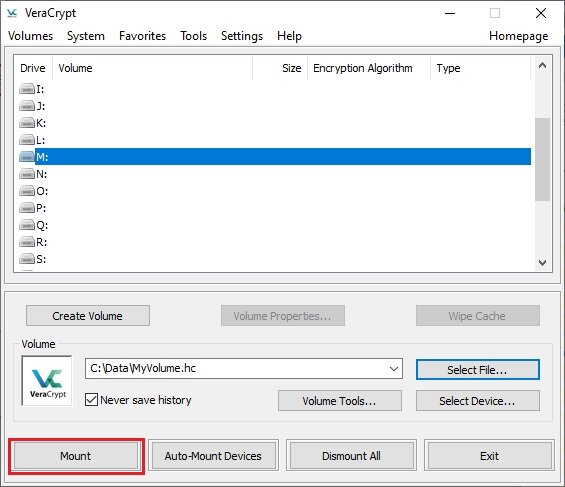
Al terminar, cierra los archivos, vuelve a VeraCrypt, selecciona el volumen y pulsa Dismount.
Haz también copia del archivo .hc. Cifrar no es hacer una copia de seguridad: si el archivo se estropea, lo pierdes todo.
Cryptomator: crear una bóveda en la nube
Ejemplo: tu nube sincroniza la carpeta C:\Users\TuUsuario\Nube.
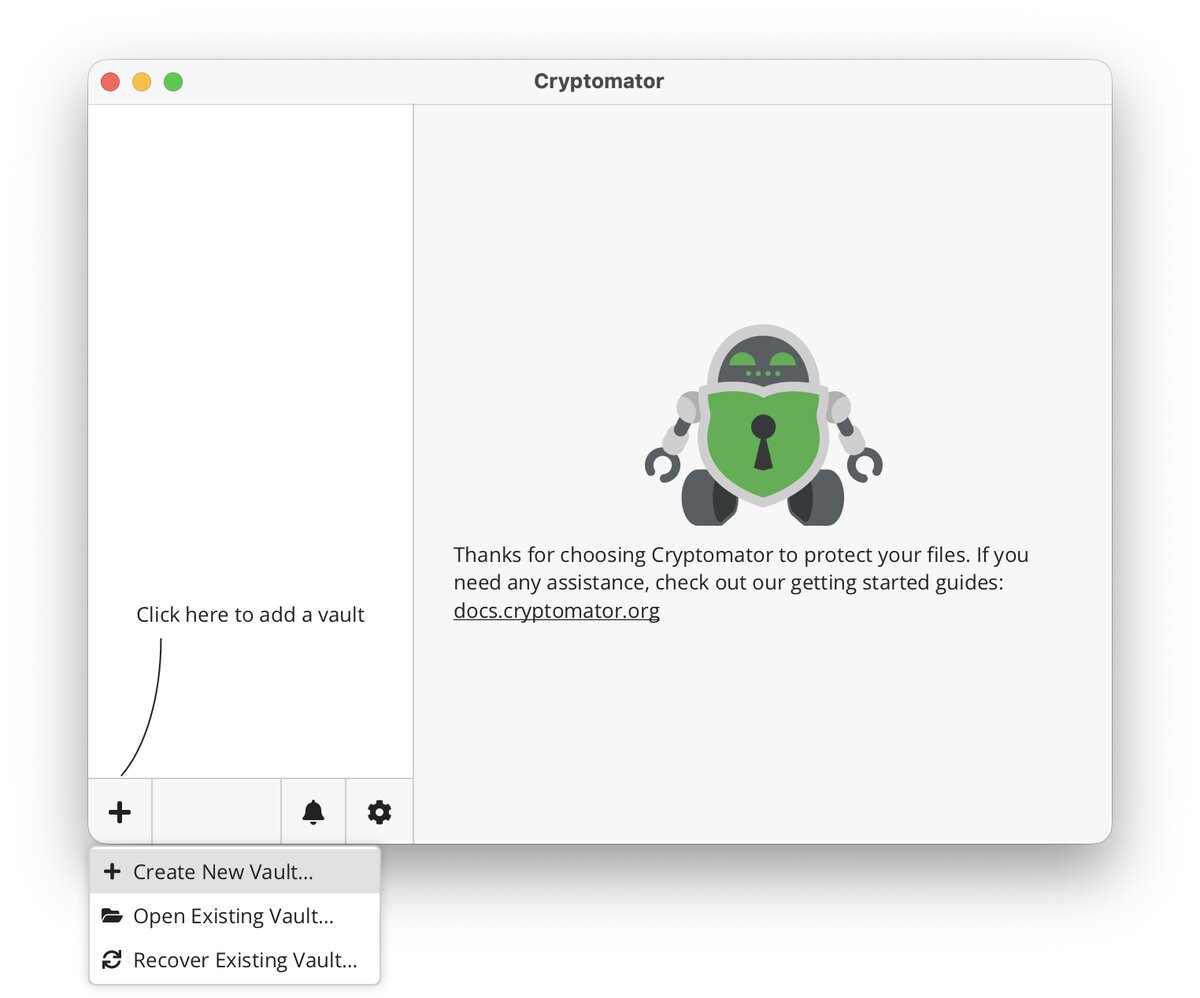
- En Cryptomator, pulsa Añadir bóveda → Crear nueva bóveda.
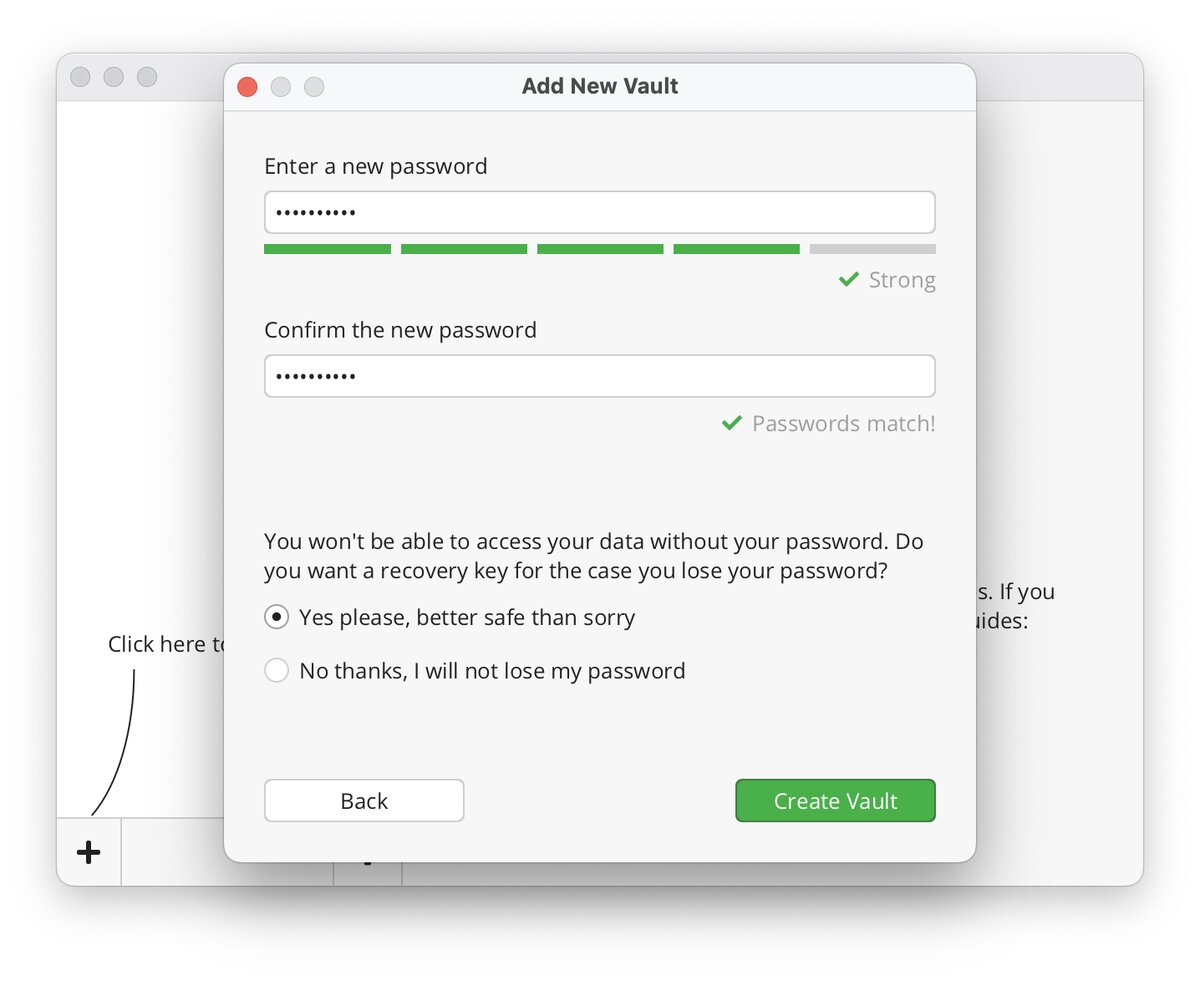
- Ponle nombre, por ejemplo
Documentos Privados. - Guárdala dentro de la carpeta sincronizada, por ejemplo en
C:\Users\TuUsuario\Nube\Cryptomator. - Crea una contraseña larga y única.
- Activa la creación de la clave de recuperación y guárdala en un lugar seguro.
Cryptomator: guardar archivos
- Selecciona la bóveda, pulsa Desbloquear y escribe la contraseña.
- Pulsa Mostrar unidad y trabaja desde la unidad que aparece.
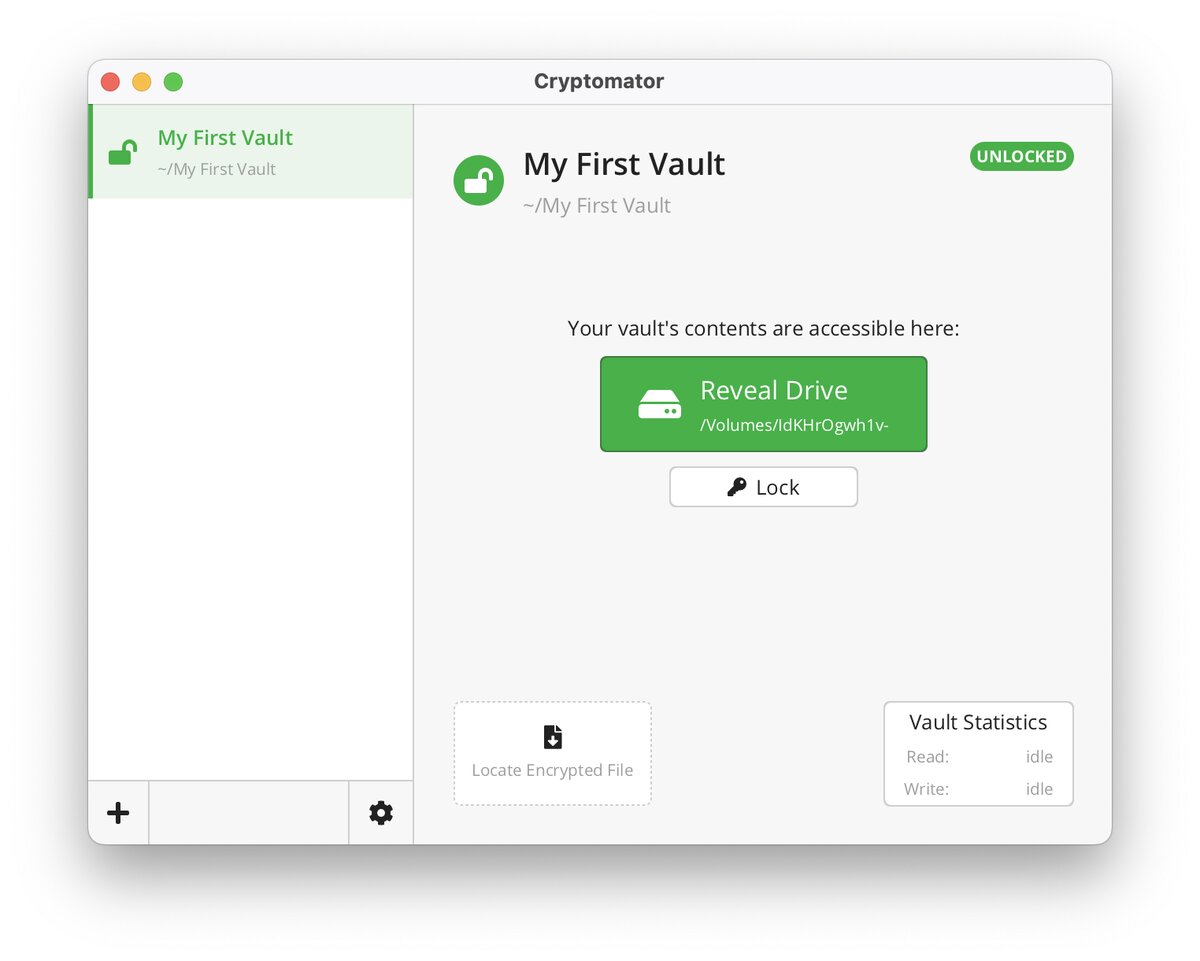
Cryptomator cifra el contenido, los nombres y la estructura de carpetas antes de que lleguen a la carpeta de la nube.
Al terminar, cierra los documentos, pulsa Bloquear y espera a que tu nube acabe de sincronizar antes de apagar.
Trabaja siempre desde la bóveda desbloqueada, nunca con los archivos cifrados de dentro de la carpeta de la nube.
La nube sigue viendo algunos datos: cuántos archivos hay, su tamaño aproximado y cuándo cambian.
Recuperación y copias
 VeraCryptLa contraseña y el archivo .hc intacto.
Si pierdes cualquiera de los dos sin copia, pierdes los datos.
 CryptomatorLa contraseña, y la clave de recuperación aparte.
La clave de recuperación permite poner una contraseña nueva si la olvidas, pero no recupera archivos borrados o dañados.
Contraseñas largas y únicas, varias copias de lo importante y las bóvedas cerradas al terminar.
Si algo falla
- Has olvidado la contraseña de Cryptomator: pon una nueva con la clave de recuperación.
- Has olvidado la de VeraCrypt o se ha dañado el .hc: sin copia no hay forma de recuperarlo; tira de tu copia.
Novedades
Aquí vamos apuntando lo que trae cada versión de VeraCrypt y de Cryptomator, con su fecha.
Cryptomator 1.19.4 — 21 de octubre de 2026
Conviene actualizar: quita de la lista de certificados en los que confía el programa los de eMudhra, que estaban comprometidos.
Cryptomator 1.19.3 — 29 de junio de 2026
- Aviso claro si falla al añadir una bóveda existente.
- En Windows, vuelve a asociar los archivos de Cryptomator al programa, y al desinstalarlo se limpia bien.
- Arregla que no se vieran todas las opciones de montaje en los ajustes de cada bóveda.
Ya no publica el paquete .deb en GitHub: en Debian y Ubuntu, usa Flatpak como dice la guía.
VeraCrypt 1.26.29 — 12 de junio de 2026
Arregla dos fallos de seguridad, así que conviene actualizar. Además:
- Argon2id como alternativa para derivar la clave de la contraseña en volúmenes que no son del sistema. Resiste mejor los ataques con tarjeta gráfica.
- En Windows: arregla un pantallazo azul poco frecuente del controlador y un cierre al hibernar en instalaciones nuevas de Windows 11 25H2, y monta más rápido si dejas que detecte el algoritmo.
- Uno de los fallos: desde la 1.26.6, en Windows, crear un volumen oculto con formateo rápido escribía cada 128 MB sectores en blanco sin cifrar que podían delatar que existe. Si creaste uno así y te importa que no se note, créalo de nuevo con esta versión.
Qué ha cambiado
- Revisada: comprobado que sigue al día.
- Novedades: Cryptomator 1.19.4, con un arreglo de seguridad.
- Imágenes de la documentación oficial de VeraCrypt y Cryptomator en cada paso.
- Novedades: VeraCrypt 1.26.29, con dos arreglos de seguridad, y Cryptomator 1.19.3.
- Publicada.


