
CachyOS de cero: instalación, seguridad, programas y juegos
CachyOS instalado de cero y listo para el día a día, con todo lo que instalamos sacado de los repositorios oficiales.
Índice


CachyOS
Sistema operativo Linux, basado en Arch
CachyOS
- Gratis
- Código abierto
- En español
- PC con procesador Intel o AMD de 64 bits
ConsiguesCachyOS instalado de cero con KDE Plasma, Btrfs y Limine, con tus programas y listo para jugar.
Tiempo2-3 hDificultadMedia
NecesitasUn pendrive de 8 GB o más · Copia de tus archivos fuera de ese disco · Internet estable (el instalador descarga los paquetes) · Saber qué disco vas a usar, por su tamaño y modelo
- ISOUn archivo con la copia exacta de un disco de instalación. Se graba en un pendrive para instalar el sistema.
- USB
- Particiones
- Instalar
- Programas
- Juegos
Todo sale de los repositorios oficiales (los de CachyOS y los de Arch), con sudo pacman -S, y se actualiza con el sistema. Nada de AUR, AppImage ni instaladores sueltos: el AUR lo mantienen los usuarios y en 2026 Arch tuvo que retirar paquetes maliciosos.
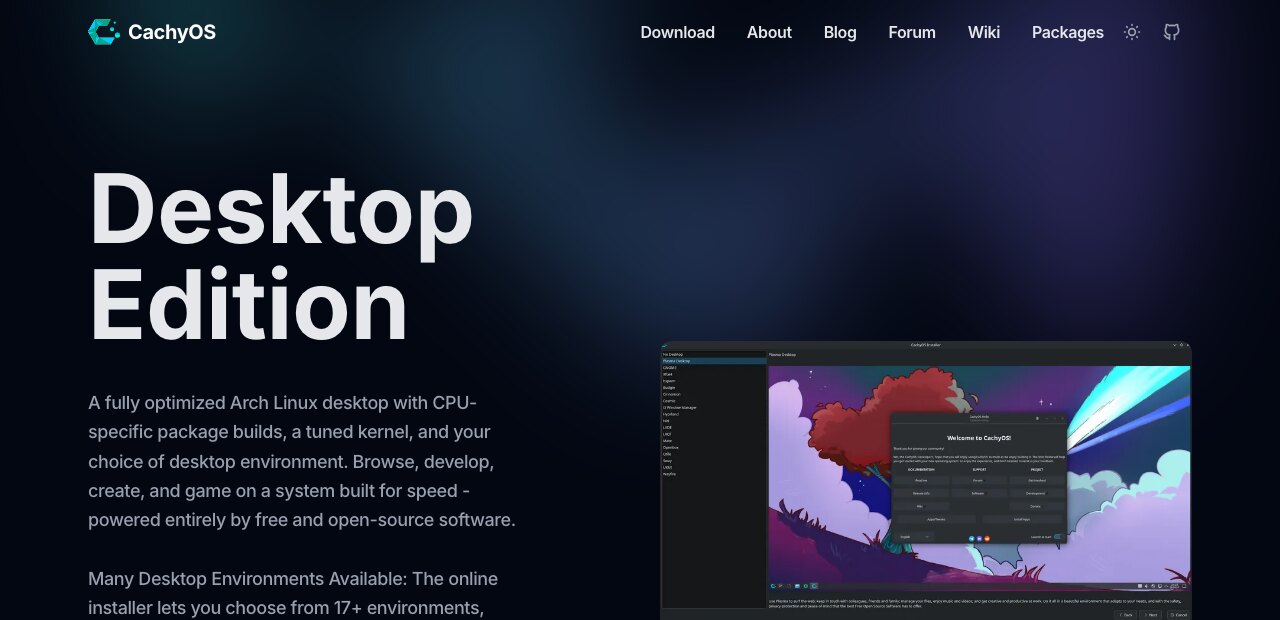
Descarga la ISO y compruébala
- Descarga la edición Desktop de la web oficial. Nunca de Mega, MediaFire, YouTube o Discord.
- Calcula su huella. En Windows, en PowerShell:
Get-FileHash "C:\Users\TU_USUARIO\Downloads\cachyos.iso" -Algorithm SHA256 - Compárala con el SHA-256Un cálculo que da la «huella» de un archivo: si cambia un solo byte, la huella cambia. Sirve para comprobar que lo que bajas es lo auténtico. que publica CachyOS para esa ISO. Si no coincide exactamente, bórrala y descárgala otra vez.
Guarda una copia de la ISO: te sirve después para reparar el sistema si no arranca.
Crea el USB
Con un pendrive de 8 GB o más. Se borra entero. Elige según tu equipo:
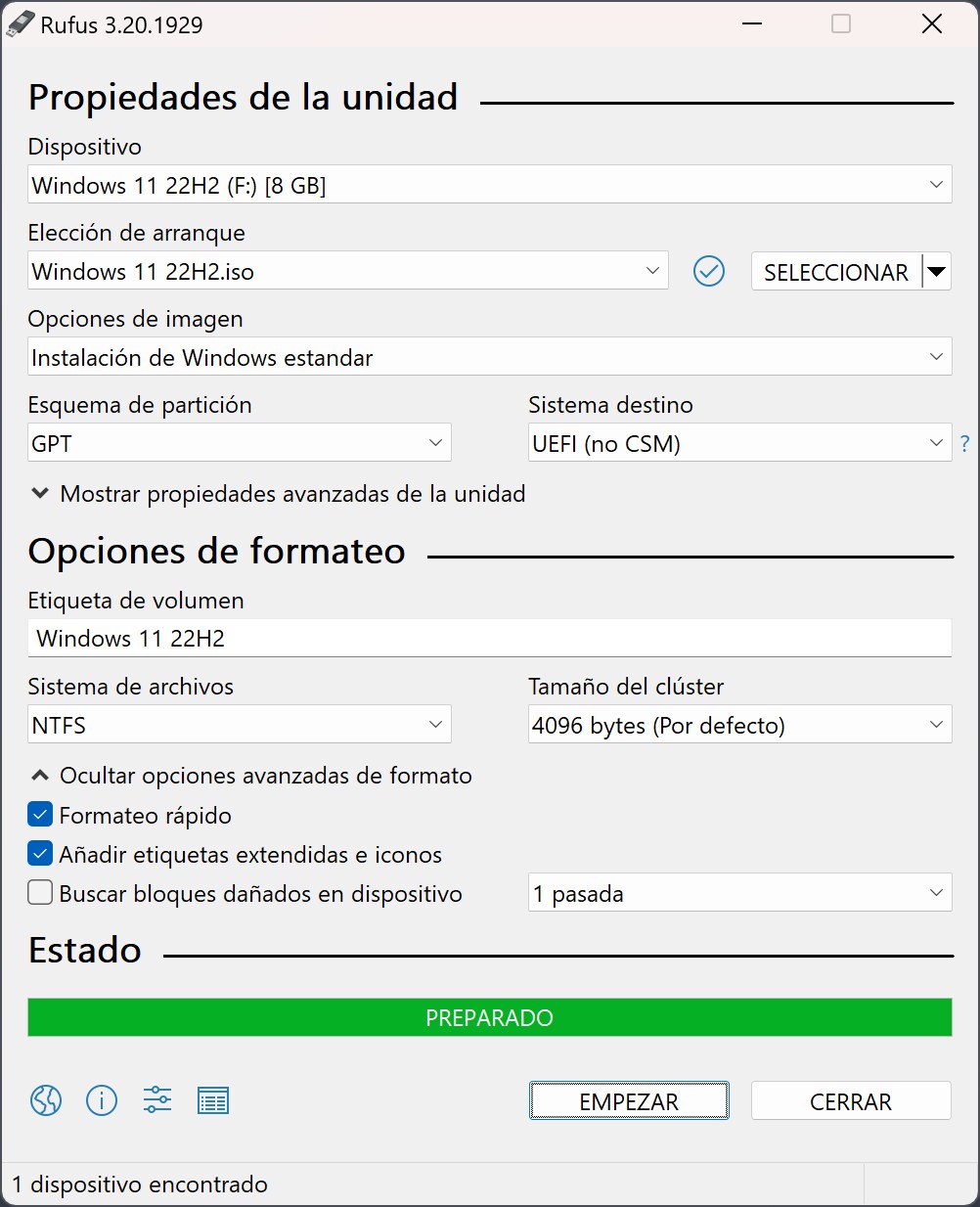
 RufusDesde Windows. Lo más sencillo.
- Descarga Rufus y ábrelo.
- En Dispositivo, el pendrive (compruébalo por su nombre y capacidad).
- En Elección de arranque, SELECCIONAR y la ISO.
- Deja lo que Rufus detecta, pulsa EMPEZAR y espera a que ponga LISTO.
 balenaEtcherDesde Mac, Linux o Windows.
- Descarga balenaEtcher.
- Flash from file y elige la ISO.
- Select target y elige el pendrive.
- Pulsa Flash. Puede pedirte la contraseña de administrador.
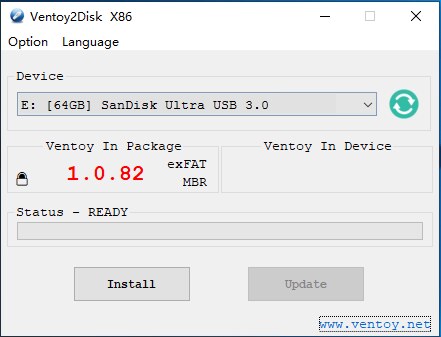
 VentoyVarios sistemas en el mismo pendrive.
- Descarga Ventoy. En Windows abre Ventoy2Disk.exe; en Linux, VentoyGUI.x86_64.
- Elige el pendrive en Device y pulsa Install. Solo se hace una vez.
- Copia la ISO al pendrive, como un archivo más.
Con la terminalDesde Linux.
Identifica el pendrive con sudo fdisk -l y grábalo:
sudo dd bs=4M if=cachyos.iso of=/dev/sdX status=progress oflag=syncCambia /dev/sdX por el pendrive entero, no una particiónUna parte de un disco que el sistema trata como si fuera un disco aparte.. Si te equivocas de disco, lo borras.
Arranca el instalador
- En la BIOSEl programa de la placa que arranca el PC antes que el sistema. Hoy casi siempre es UEFI, aunque se le siga llamando BIOS./UEFIEl programa de la placa que arranca el PC antes que el sistema. Sustituye a la antigua BIOS.: Secure BootUna función de la UEFI que solo deja arrancar sistemas firmados con claves de confianza, para que nada se cuele antes que el sistema. desactivado durante la instalación, CSMUn modo que imita la BIOS antigua. Para Windows 11 y los Linux actuales, desactivado. desactivado (arranque UEFI) y Legacy USB Support en Auto, si existe.
- Abre el menú de arranque y elige el pendrive en modo UEFI.
- En el escritorio de prueba, conéctate a Internet (la instalación descarga paquetes) y pulsa Launch Installer.
- Idioma español, tu zona horaria, teclado español (prueba ñ, @ y €) y, en particiones, Manual partitioning.
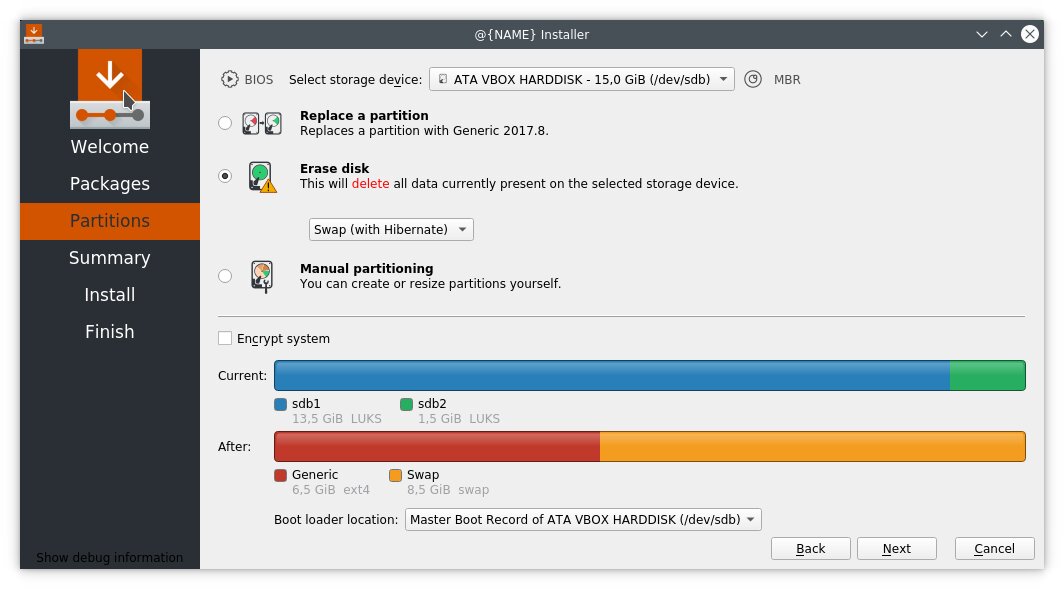
No uses «Install alongside» ni «Replace partition»: CachyOS avisa de que no son del todo fiables. Si un intento falla, reinicia en el pendrive antes de volver a probar.
Si el instalador solo ofrece GRUB y Limine como gestor de arranque, has arrancado en modo Legacy/BIOS. Compruébalo con efibootmgr -v en una terminal: si responde «EFI variables are not supported on this system», revisa la BIOS y arranca el pendrive en UEFI.
Haz las particiones
SSD solo para CachyOSLo recomendado: dos particiones.
- Elige el SSDUn disco sin piezas móviles, mucho más rápido que un disco duro. y crea una tabla de particiones GPT. Borra el disco entero.
- Arranque: 5 GiB, FAT32, punto de montaje
/boot, flagboot. CachyOS pide al menos 4 GiB más espacio para instantáneas. - Sistema: el resto, BtrfsUn sistema de archivos de Linux que guarda instantáneas para volver atrás., punto de montaje
/.
SSD / NVMe (GPT)
├── 5 GiB   FAT32  /boot   flag: boot
└── resto   Btrfs  /
No hace falta swap ni un /home aparte: CachyOS usa ZRAM y Btrfs crea el subvolumen de /home.
Con Windows en el mismo discoArranque dual. CachyOS avisa de que no es del todo fiable.
Una actualización de Windows puede sobrescribir la partición EFI y romper el arranque. Si puedes, un disco para cada sistema. Si no:
- En Windows, desactiva la hibernación y el inicio rápido con
powercfg /H off, desactiva BitLocker y reinicia. - Reduce C: desde Administración de discos para dejar espacio libre.
- En el instalador, trabaja solo en el espacio sin asignar: la FAT32 de 5 GiB y el resto en Btrfs. Ni tabla GPT nueva ni tocar la EFI de Windows, la MSR, la de recuperación ni C:.
- Limine debería encontrar Windows. Si no aparece:
sudo limine-scan.
Instala
- Gestor de arranque Limine, sistema de archivos Btrfs y escritorio KDE Plasma (solo uno).
- Deja la selección de paquetes recomendada.
- Tu usuario, el nombre del equipo y la contraseña.
- En el resumen, comprueba que solo se formatean las particiones de CachyOS, pulsa Install Now y reinicia.
- Lo primero al entrar, actualizar todo:
sudo pacman -Syu
CachyOS instala los drivers de tu hardware solo (con chwd). No uses instaladores de NVIDIA, AMD o Intel pensados para Windows. Si el sistema no arranca, no reinstales a ciegas: arranca el pendrive y usa cachy-chroot para repararlo.
Pon tus programas
Abre solo lo que necesites:
 NavegadoresFirefox, Brave y LibreWolf.
Firefox, el que usaremos para el DNI electrónico. Añádele uBlock Origin.
sudo pacman -S firefox firefox-i18n-es-esBrave y LibreWolf (un Firefox endurecido para la privacidad):
sudo pacman -S brave-bin librewolfPara Brave Origin, la versión sin recompensas ni cartera, cambia brave-bin por brave-origin-bin.
 Contraseñas y seguridadBitwarden, KeePassXC, VeraCrypt, Cryptomator y Proton.
sudo pacman -S bitwarden keepassxc veracrypt cryptomator proton-vpn-gtk-app proton-passGuías: Bitwarden o Proton Pass, KeePassXC y VeraCrypt y Cryptomator. Proton Mail está como proton-mail-bin; Proton Authenticator, mejor en el móvil.
Guarda fuera del equipo tu bóveda de KeePassXC, tus certificados (.p12 o .pfx), los códigos de recuperación 2FAAdemás de la contraseña, un segundo paso para entrar: un código de una app, una llave física o una passkey. Si te roban la contraseña, sin ese segundo paso no entran. y las contraseñas de tus bóvedas cifradas.
Ofimática y PDFLibreOffice, Okular, 7zip y ONLYOFFICE.
sudo pacman -S libreoffice-fresh libreoffice-fresh-es okular 7zip onlyoffice-binOkular verifica firmas y, con un certificado compatible, firma. ONLYOFFICE enseña los documentos de Office tal como se ven en Office. 7zip es el 7-Zip actual: ya no hace falta p7zip.
 Discord y Telegram
DNI electrónico y certificadosLector, Firefox y certificado de la FNMT.
- Instala el soporte para tarjetas y lectores:
sudo pacman -S opensc pcsclite ccid pcsc-tools sudo systemctl enable --now pcscd.socket - Conecta el lector, mete el DNI y compruébalo con
pcsc_scan(sal con Ctrl+C). - Firefox: Ajustes → Privacidad y seguridad → Certificados → Dispositivos de seguridad → Cargar. Nombre
OpenSC, archivo/usr/lib/opensc-pkcs11.so. Reinicia Firefox. - Certificado de la FNMT: Certificados → Ver certificados → Sus certificados → Importar, el archivo .p12 o .pfx y su contraseña.
AutoFirma no está en los repositorios oficiales: la Administración solo la publica para Debian, Fedora y openSUSE. Firma con Cl@ve Firma desde el navegador o con Okular. No fuerces un .deb o .rpm ni la bajes de webs de terceros; si un trámite la exige sí o sí, hazlo desde Windows.
Monitorización y RGBLACT, Mission Center, HardInfo2 y OpenRGB.
sudo pacman -S lact mission-center hardinfo2 openrgb- LACT: la gráfica. Actívalo con
sudo systemctl enable --now lactd. No toques voltajes ni potencia sin saber lo que haces. - Mission Center: procesador, memoria, disco, red y gráfica.
- HardInfo2: información del hardware y pruebas de rendimiento.
- OpenRGB: las luces sin los programas de cada marca. No lo ejecutes como administrador por costumbre.
Los drivers de NVIDIA los elige CachyOS (nada de instaladores .run); los de AMD e Intel llegan con el kernel y Mesa. Si todo funciona, no reinstales drivers «por si acaso».
Prepara los juegos
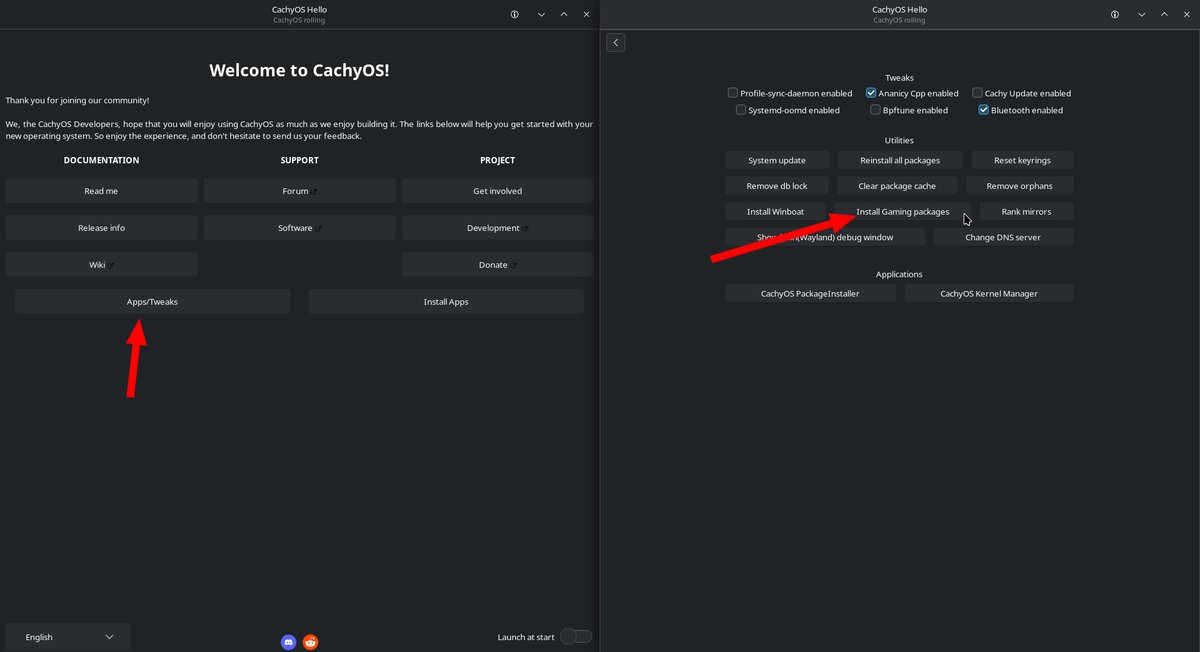
- Abre CachyOS Hello → Apps/Tweaks → Install Gaming packages, o en la terminal:
Instala Steam, Heroic Games Launcher, Lutris, Faugus Launcher, GamescopeLa capa de Valve que pinta el juego en Steam Deck y en el modo juego de SteamOS. Escala la imagen y limita los fotogramas., MangoHud, GOverlay y las librerías.sudo pacman -S cachyos-gaming-meta cachyos-gaming-applications - Para Heroic y Lutris, UMU Launcher; y ProtonUp-Qt si un juego necesita GE-Proton:
sudo pacman -S umu-launcher protonup-qt - En Steam, para ver FPSFotogramas por segundo: cuántas imágenes saca el juego cada segundo. Con más se ve más fluido; 60 es lo habitual y en Steam Deck se suele apuntar a 40. y temperaturas, en las opciones de lanzamientoUn texto que Steam le pasa al juego al arrancarlo, como -nologos para saltarse los logotipos. Se escribe en Propiedades → General. del juego:
mangohud %command%. El perfil de rendimiento de CachyOS, juego a juego:game-performance %command%.
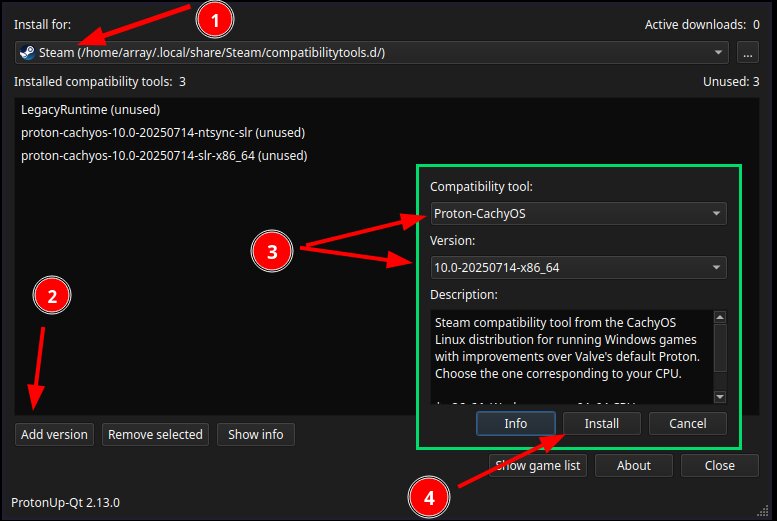
Empieza siempre con el Proton de Valve y cambia solo en el juego que lo necesite. Heroic te da Epic, GOG y Amazon Games sin sus programas de Windows.
No mezcles «trucos» de rendimiento al azar: CachyOS ya viene optimizado.
Si algo falla
El PC no cumple los requisitos
CachyOS pide como mínimo 3 GB de RAM y 30 GB de disco. Recomienda 8 GB de RAM, 50 GB en SSD o NVMeUn SSD que va conectado directamente a la placa, en una ranura M.2. Es el más rápido., un procesador compatible con x86-64-v3 y 50 Mbps o más de conexión. No recomienda instalarlo en una máquina virtual.
No arranca después de instalar
Arranca el pendrive y usa cachy-chroot, el asistente de CachyOS para entrar en el sistema instalado y repararlo.
Windows no aparece en el menú de arranque
Ejecuta sudo limine-scan.
Fuentes (wiki de CachyOS): descargar y verificar la ISO · requisitos y USB · instalación y particionado · gestores de arranque · cachy-chroot · juegos · después de instalar. Y el DNI electrónico en Linux. CachyOS cambia a menudo: si lees esto meses después, revisa el particionado, el arranque y los nombres de los paquetes en la wiki.
Qué ha cambiado
- Revisada: comprobado que sigue al día.
- Captura de la página oficial de descarga.
- Imágenes de cada paso, de la documentación y la web oficial.
- Publicada.


