
Thunderstore Mod Manager: instalar mods y compartir perfiles
Thunderstore instala los mods por perfiles, cada uno con sus propios mods y ajustes, y permite pasar un perfil entero a otra persona con un simple código.
Índice
- Tipo
- Gestor de mods
- Desarrollador
- Thunderstore
- Precio
- Gratis, con anuncios; suscripción opcional
- Sistemas
- PC, sobre Overwolf
ConsiguesMods organizados por perfiles que se comparten con un código.
Tiempo20 minDificultadFácil
NecesitasWindows · Overwolf
Thunderstore Mod Manager instala los mods de un juego sin que tengas que tocar su carpeta. Los agrupa en perfiles: cada perfil tiene sus propios mods y ajustes, y se puede pasar entero a otra persona con un código. Así es como compartimos los mods de Valheim y ASKA.
Descargar
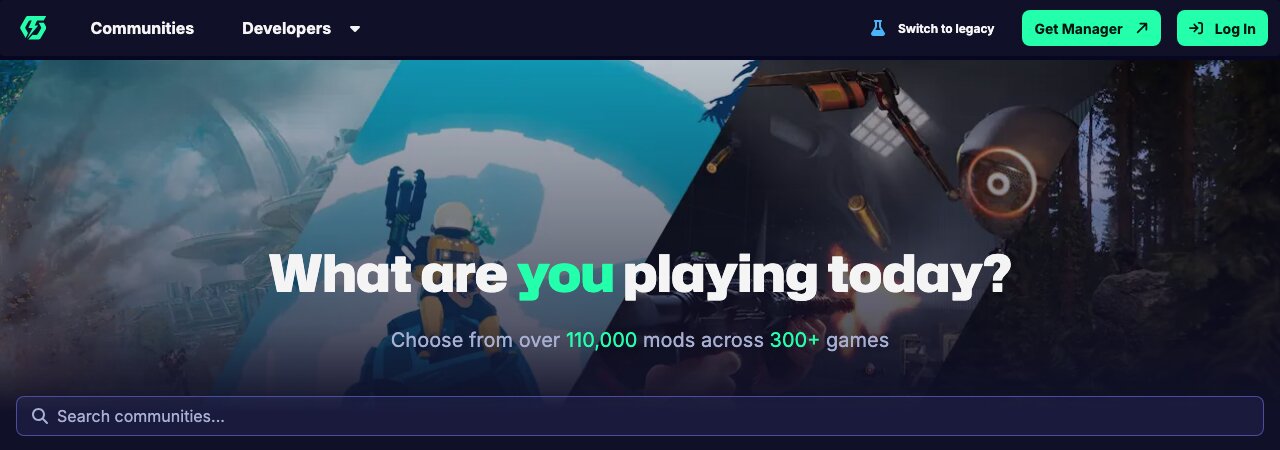
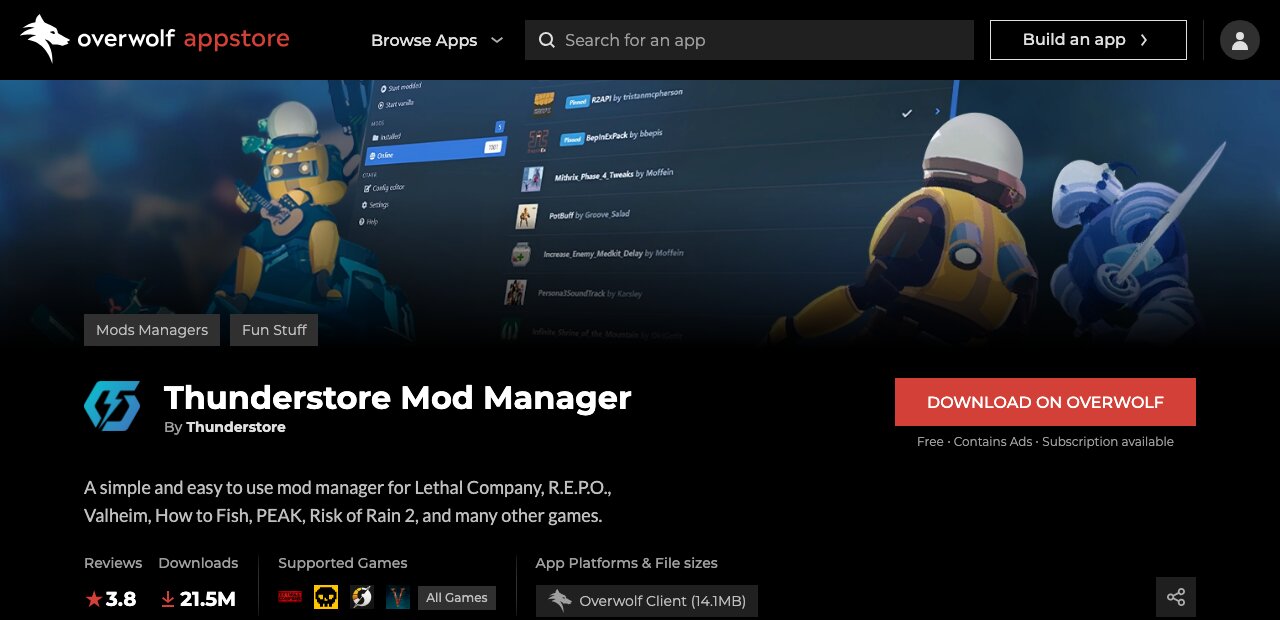
Entra en thunderstore.io, pulsa Get Manager y descarga Thunderstore Mod Manager.
Instalar
- Ejecuta el instalador y completa la instalación.
- Abre Thunderstore Mod Manager.
Thunderstore Mod Manager funciona sobre Overwolf. Si no lo tienes, el instalador lo añade.
Elegir el juego
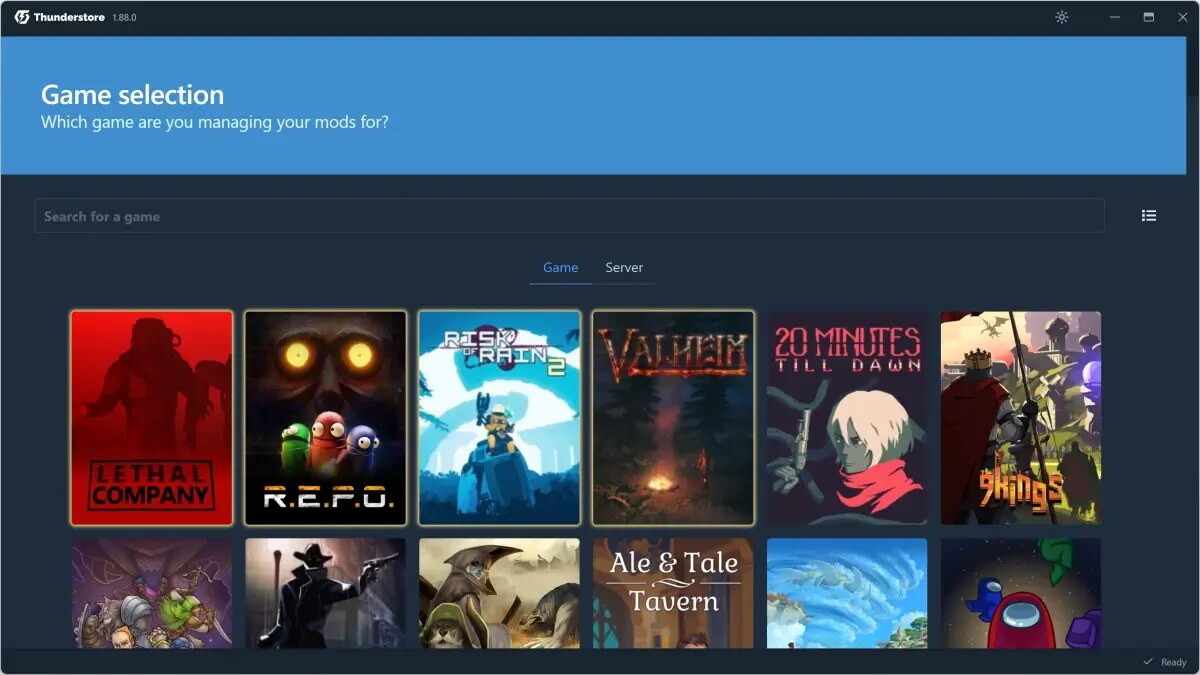
- Busca el juego al que quieres ponerle mods y selecciónalo.
- Elige dónde lo tienes instalado; lo normal es Steam.
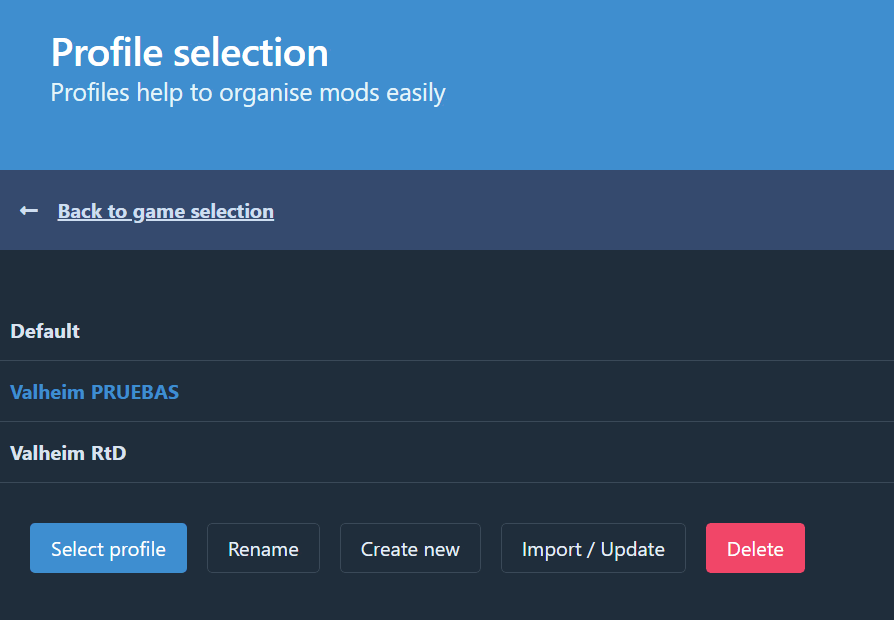
- Entrarás en la pantalla de perfiles.
Thunderstore suele encontrar la carpeta del juego por su cuenta. Si todo funciona, no cambies las rutas a mano.
Crear un perfil
Pulsa Create new y ponle un nombre que lo identifique, por ejemplo VALHEIM SERVIDOR. Puedes tener varios perfiles para el mismo juego, cada uno con mods y ajustes distintos, sin que se mezclen.
Instalar mods
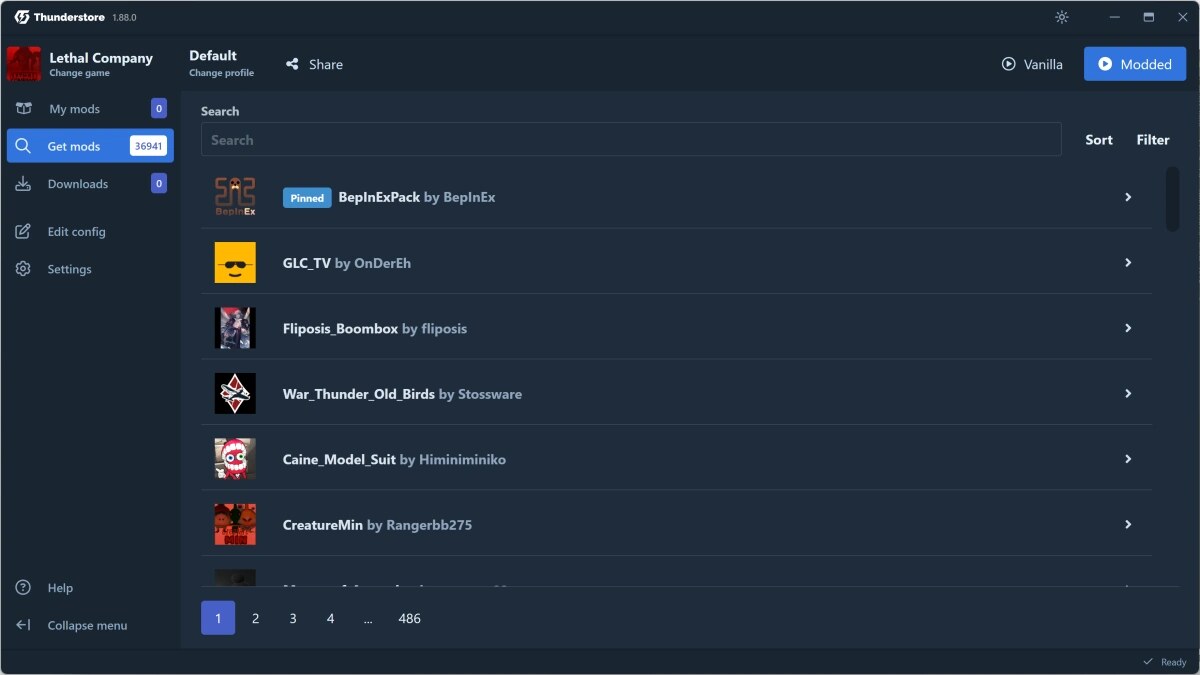
- Entra en Get Mods.
- Busca el mod y pulsa Download. Si necesita otros paquetes para funcionar, Thunderstore los instala con él.
En My Mods puedes activar y desactivar mods, ver su versión, actualizarlos y quitarlos.
Lee siempre la descripción del mod: algunos necesitan que ajustes algo después de instalarlos.
Configurar los mods
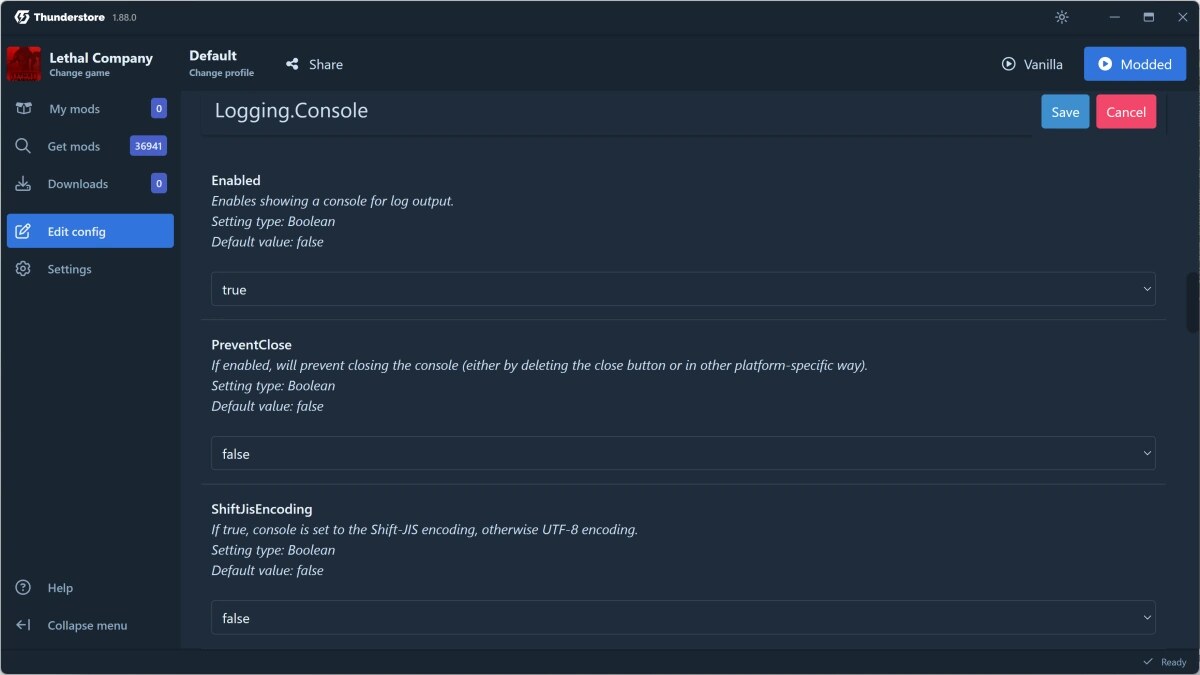
Muchos mods crean su archivo de opciones la primera vez que arrancas el juego con ellos. Si el mod lo permite, lo encontrarás en las opciones del perfil, dentro de Thunderstore.
Para jugar en multijugador, todos tenéis que llevar exactamente lo mismo:
- los mismos mods,
- en las mismas versiones,
- con la misma configuración.
Arrancar el juego
- Modded, arriba a la derecha, abre el juego con los mods del perfil que tengas seleccionado.
- Vanilla, a su izquierda, lo abre sin mods.
Para jugar con un perfil compartido, entra siempre con Modded y con ese perfil seleccionado.

Compartir un perfil
Quien ha montado el perfil lo exporta desde Settings → Profile → Export profile as code, copia el código y lo envía.
Para importarlo:
- Abre Thunderstore y selecciona el mismo juego.
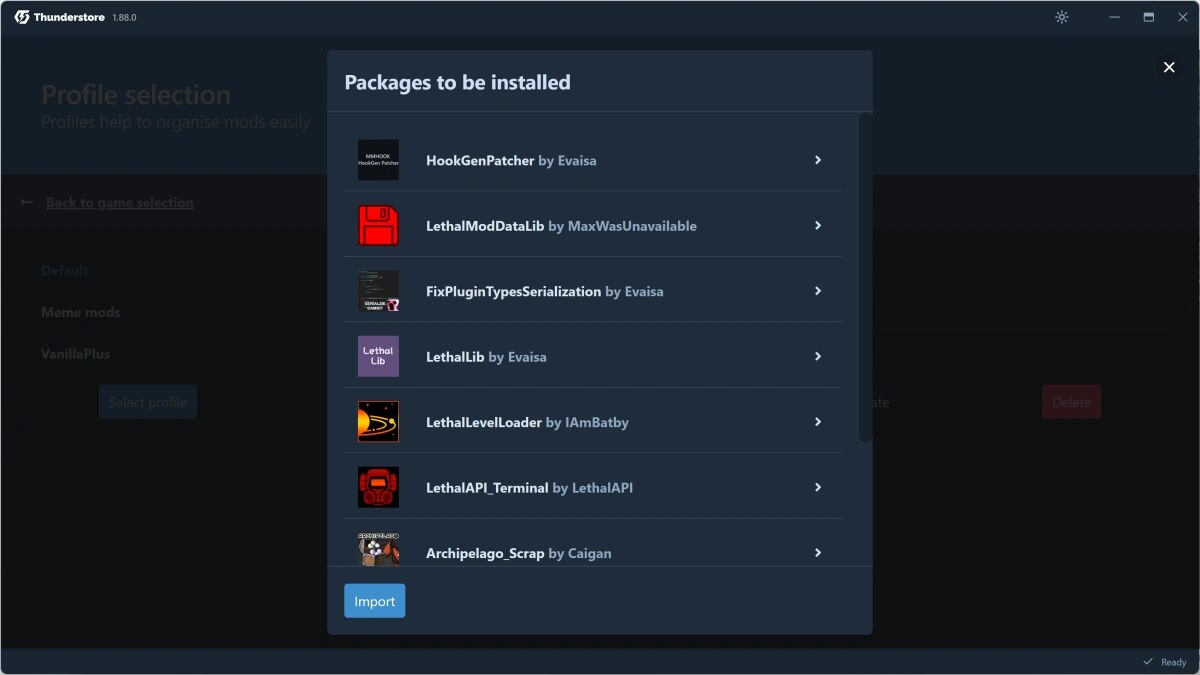
- En la pantalla de perfiles, pulsa Import / Update.
- Elige importar desde código (From code) y pega el código.
- Espera a que termine la descarga.
Se descargan los mods y la configuración que lleva el perfil. También se puede exportar como archivo (.r2z) e importar desde Import / Update eligiendo la opción de archivo.

Cuando cambian los mods
Si quien lleva el perfil añade o quita un mod, cambia ajustes importantes o actualiza el perfil, lo más seguro es que comparta un código nuevo. Así todos volvéis a tener lo mismo.
Si algo falla
Comprueba, por este orden:
- Que tienes seleccionado el perfil correcto.
- Que has entrado con Modded.
- Que todos los mods han terminado de descargarse.
- Que no has desactivado ninguno sin querer.
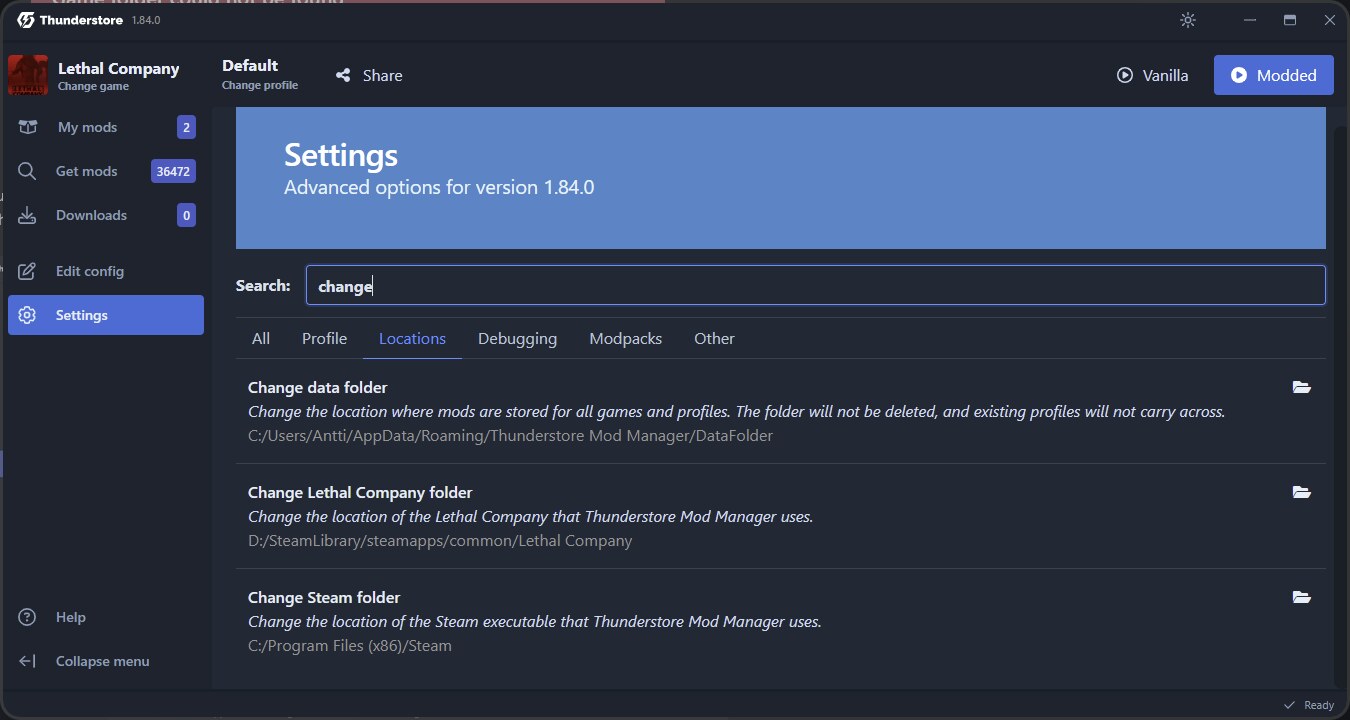
- Que Thunderstore encuentra bien la carpeta del juego.
No mezcles en el mismo juego mods instalados a mano, con Vortex y con Thunderstore, salvo que no quede otra.
Resumen
- Juego
- Perfil
- Mods
- Modded
- Compartir el código
Una vez montado el perfil, cualquiera puede tener la misma instalación en unos minutos.
Qué ha cambiado
- Imágenes oficiales en cada paso y los botones con su nombre de ahora: Modded y Vanilla.
- Publicada.


